कार्ट पैनल
कार्ट पैनल POS स्क्रीन के दाएँ तरफ होता है जहां आप वर्तमान ऑर्डर का प्रबंधन करते हैं। यहाँ आप आइटम देख सकते हैं, मात्राओं और कीमतों को संपादित कर सकते हैं, ग्राहकों का चयन कर सकते हैं, और चेकआउट के लिए आगे बढ़ सकते हैं।
इंटरफ़ेस अवलोकन
ग्राहक चयनकर्ता
कार्ट पैनल के शीर्ष पर:
- ग्राहक बैज - वर्तमान ग्राहक दिखाता है (जैसे, "अतिथि" या ग्राहक का नाम)
- ग्राहक जोड़ने का आइकन () - एक नए ग्राहक का निर्माण करें
- प्रदर्शन सेटिंग्स () - कार्ट कॉलम और विकल्प कन्फ़िगर करें
एक अलग ग्राहक खोजने और चयन करने के लिए ग्राहक बैज पर क्लिक करें।
लाइन आइटम
मुख्य क्षेत्र में वर्तमान ऑर्डर में आइटम दिखाए जाते हैं:
- मात्रा - मात्रा (संपादन योग्य)
- नाम - विविधता विशेषताओं के साथ उत्पाद का नाम
- कीमत - प्रति इकाई कीमत (संपादन योग्य)
- कुल - लाइन कुल
संपादन के विवरण के लिए लाइन आइटम देखें।
कार्ट में जोड़ने के विकल्प
लाइन आइटम के नीचे, आप विशेष आइटम जोड़ सकते हैं:
- विविध उत्पाद जोड़ें - मैनुअल कीमत प्रविष्टि के साथ एक कस्टम आइटम जोड़ें
- शुल्क जोड़ें - एक शुल्क लाइन जोड़ें (जैसे, उपहार लपेटना, सेवा शुल्क)
- शिपिंग जोड़ें - मैनुअल लागत प्रविष्टि के साथ एक शिपिंग लाइन जोड़ें
WooCommerce तीन प्रकार के लाइन आइटम का उपयोग करता है: line_item (उत्पाद), fee_line (शुल्क), और shipping_line (शिपिंग)। वर्तमान में केवल मैनुअल एंट्री का समर्थन है—POS स्वचालित रूप से शिपिंग लागतों की गणना नहीं करता है।
ऑर्डर सारांश
- उप-योग - करों और शुल्कों से पहले का कुल
- कर - गणना की गई कर राशि (यदि लागू हो)
- कुल - अंतिम ऑर्डर कुल
आदेश क्रियाएँ
कार्ट पैनल के नीचे:
- आदेश नोट - ग्राहक के लिए देखने योग्य नोट जोड़ें
- आदेश मेटा - कस्टम मेटाडेटा जोड़ें या JSON देखें
- सर्वर पर सहेजें - स्थिति
pos-openके साथ WooCommerce में ऑर्डर सहेजें
अधिक जानकारी के लिए आदेश क्रियाएँ देखें।
मुख्य बटन
- अवैध (लाल) - वर्तमान ऑर्डर रद्द/हटाएं
- चेकआउट (हरे) - भुगतान के लिए आगे बढ़ें
खुले आदेश
बहुत नीचे, एक कैरोसेल सभी खुले ऑर्डर दिखाता है:
- प्रत्येक कार्ट उसका कुल दिखाता है
- स्विच करने के लिए एक कार्ट पर क्लिक करें
- वर्तमान कार्ट हाइलाइट की गई है
विवरण के लिए खुले आदेश देखें।
प्रदर्शन सेटिंग्स
कार्ट पैनल के प्रदर्शन को अनुकूलित करने के लिए स्लाइडर्स आइकन () पर क्लिक करें।
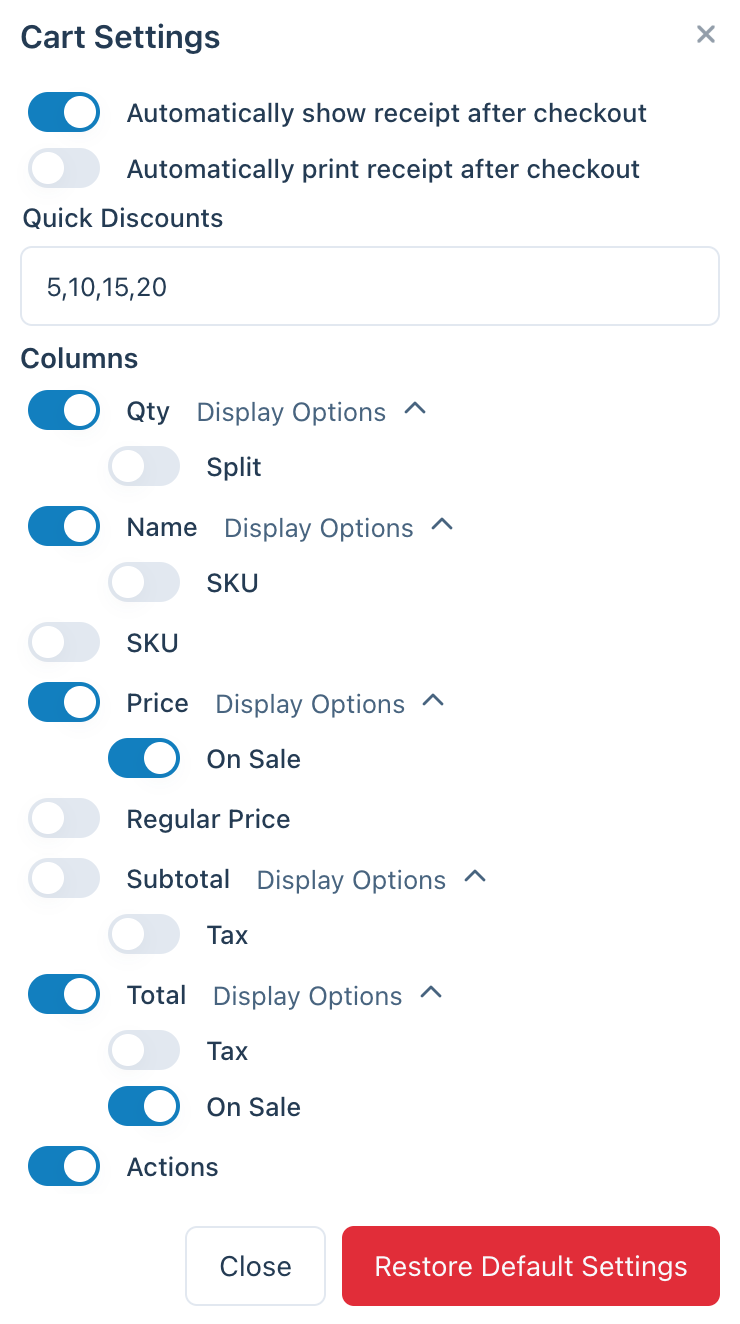
कार्ट पैनल प्रदर्शन सेटिंग्स
चेकआउट के बाद स्वचालित रूप से रसीद दिखाएँ
यदि सक्षम है, तो बिक्री पूरी होने के बाद रसीद स्क्रीन स्वचालित रूप से प्रदर्शित होती है।
चेकआउट के बाद स्वचालित रूप से रसीद प्रिंट करें
यदि सक्षम है, तो रसीद दिखाए जाने पर स्वचालित रूप से प्रिंट हो जाती है। यह मैनुअल प्रिंट चरणों को कम करके समय बचाता है।
त्वरित छूट
त्वरित शॉर्टकट बटन के रूप में दिखाई देने वाले छूट प्रतिशत की अल्पविराम से विभाजित सूची।
उदाहरण के लिए, 5,10,15,20 दर्ज करने से चार बटन जोड़े जाते हैं जो एक क्लिक में पूरे ऑर्डर पर प्रतिशत छूट लागू करते हैं।
कॉलम
यह तय करें कि कार्ट में कौन से कॉलम दिखाई देते हैं:
| कॉलम | विवरण | प्रदर्शन विकल्प |
|---|---|---|
| मात्रा | प्रत्येक आइटम की मात्रा | विभाजित (आइटम को विभाजित करने की अनुमति दें) |
| नाम | उत्पाद का नाम | SKU |
| कीमत | प्रति इकाई कीमत | बिक्री पर संकेतक |
| रेगुलर कीमत | बिना छूट की कीमत | - |
| उप-योग | लाइन उप-योग (qty × price) | कर राशि |
| कुल | लाइन कुल | कर राशि, बिक्री पर संकेतक |
| क्रियाएँ | आइटम हटाने का बटन | - |
डिफ़ॉल्ट सेटिंग्स को पुनर्स्थापित करें
सभी कार्ट प्रदर्शन सेटिंग्स को उनकी मूल डिफ़ॉल्ट में रीसेट करने के लिए क्लिक करें।
कार्ट में आइटम जोड़ना
उत्पाद पैनल से
कार्ट में इसे जोड़ने के लिए उत्पाद पैनल में एक उत्पाद पर क्लिक करें। विभिन्न उत्पादों के लिए, पहले विविधता का चयन करें।
विविध उत्पाद
ऐसे आइटमों के लिए जो आपके कैटलॉग में नहीं हैं:
- विविध उत्पाद जोड़ें पर क्लिक करें
- एक नाम और कीमत दर्ज करें
- आइटम कार्ट में जोड़ दिया जाता है
शुल्क
एक शुल्क जोड़ने के लिए (जैसे, उपहार लपेटना):
- शुल्क जोड़ें पर क्लिक करें
- एक नाम और राशि दर्ज करें
- शुल्क एक अलग लाइन आइटम के रूप में दिखाई देता है
शिपिंग
शिपिंग जोड़ने के लिए:
- शिपिंग जोड़ें पर क्लिक करें
- शिपिंग विधि का नाम और लागत दर्ज करें
- शिपिंग ऑर्डर में जोड़ दिया जाता है
कार्ट आइटम संपादित करना
सभी लाइन आइटम सीधे कार्ट में संपादित किए जा सकते हैं। संपादन के विवरण के लिए लाइन आइटम देखें:
- मात्राओं को संपादित करना
- कीमतों को बदलना
- कच्चे JSON डेटा को देखना और संपादित करना
- आइटम हटाना
संबंधित दस्तावेज़
- लाइन आइटम - कार्ट लाइन आइटम संपादित करना
- खुले आदेश - कई कार्ट का प्रबंधन
- आदेश क्रियाएँ - नोट्स, मेटाडेटा, और सहेजना
- चेकआउट - भुगतान की प्रक्रिया