Warenkorb Panel
Das Warenkorb Panel ist die rechte Seite des POS-Bildschirms, auf der Sie die aktuelle Bestellung verwalten. Hier können Sie Artikel anzeigen, Mengen und Preise bearbeiten, Kunden auswählen und zur Kasse gehen.
Übersicht der Benutzeroberfläche
Kundenauswahl
Am oberen Rand des Warenkorb Panels:
- Kundenbadge - Zeigt den aktuellen Kunden an (z. B. "Gast" oder Kundennamen)
- Kunde hinzufügen Icon () - Neuen Kunden erstellen
- Anzeigeeinstellungen () - Konfigurieren Sie die Warenkorbspalten und Optionen
Klicken Sie auf das Kundenbadge, um nach einem anderen Kunden zu suchen und ihn auszuwählen.
Positionsartikel
Der Hauptbereich zeigt die Artikel in der aktuellen Bestellung an:
- QTY - Menge (bearbeitbar)
- Name - Produktname mit Variationsattributen
- Price - Stückpreis (bearbeitbar)
- Total - Positionsgesamt
Siehe Positionsartikel für Details zur Bearbeitung.
Optionen zum Hinzufügen zum Warenkorb
Unter den Positionsartikeln können Sie spezielle Artikel hinzufügen:
- Add Miscellaneous Product - Fügen Sie einen benutzerdefinierten Artikel mit manueller Preisangabe hinzu
- Add Fee - Fügen Sie eine Gebührenzeile hinzu (z. B. Geschenkverpackung, Servicegebühr)
- Add Shipping - Fügen Sie eine Versandzeile mit manueller Kostenangabe hinzu
WooCommerce verwendet drei Arten von Positionen: line_item (Produkte), fee_line (Gebühren) und shipping_line (Versand). Derzeit wird nur die manuelle Eingabe für den Versand unterstützt - das POS berechnet die Versandkosten nicht automatisch.
Bestellübersicht
- Subtotal - Gesamtsumme vor Steuern und Gebühren
- Tax - Berechneter Steuerbetrag (sofern zutreffend)
- Total - Endgesamtbetrag der Bestellung
Bestellaktionen
Am unteren Rand des Warenkorb Panels:
- Order Note - Fügen Sie eine Notiz hinzu, die für den Kunden sichtbar ist
- Order Meta - Fügen Sie benutzerdefinierte Metadaten hinzu oder sehen Sie JSON an
- Save to Server - Speichern Sie die Bestellung bei WooCommerce mit dem Status
pos-open
Siehe Bestellaktionen für Details.
Hauptschaltflächen
- Void (rot) - Die aktuelle Bestellung stornieren/löschen
- Checkout (grün) - Zur Zahlung fortfahren
Offene Bestellungen
Ganz unten wird ein Karussell mit allen offenen Bestellungen angezeigt:
- Jeder Warenkorb zeigt seine Gesamtsumme an
- Klicken Sie auf einen Warenkorb, um zu ihm zu wechseln
- Der aktuelle Warenkorb wird hervorgehoben
Siehe Offene Bestellungen für Details.
Anzeigeeinstellungen
Klicken Sie auf das Slidersymbol (), um die Anzeige des Warenkorb Panels anzupassen.
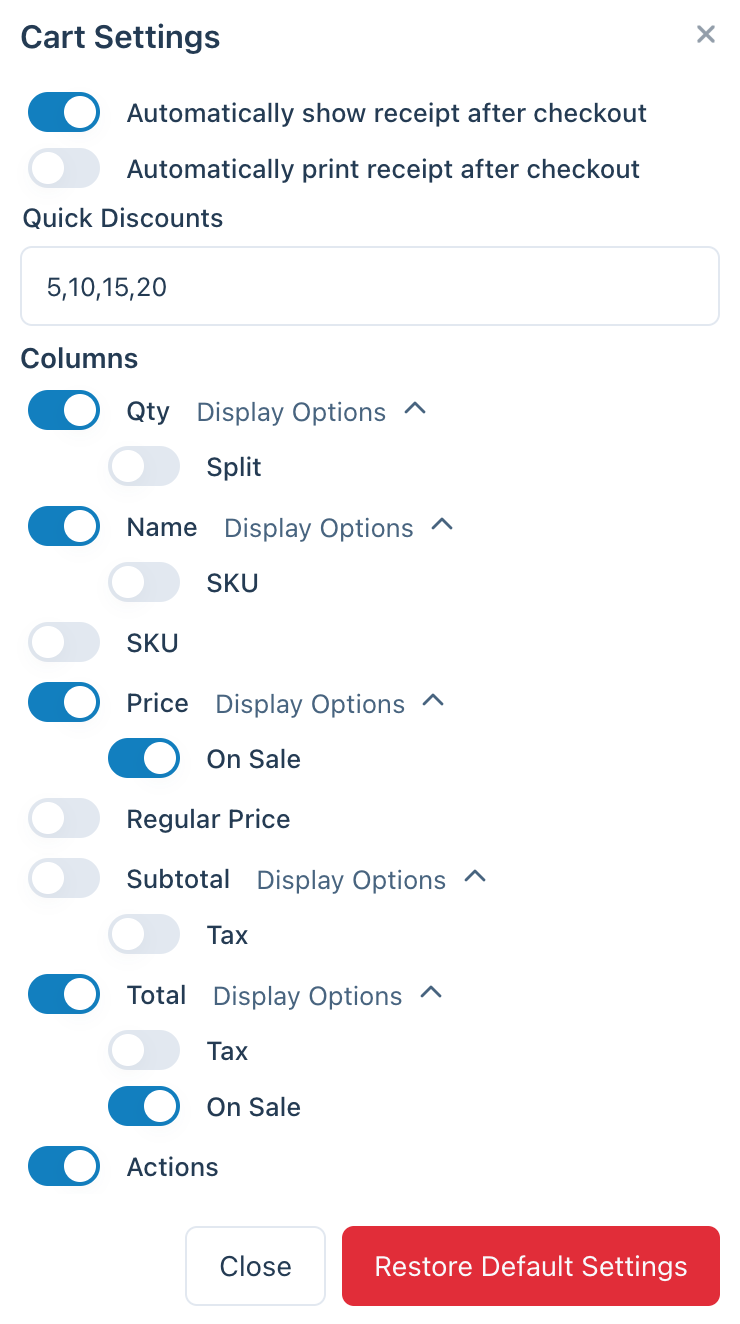
Anzeigeeinstellungen für das Warenkorb Panel
Automatisch Beleg nach der Kasse anzeigen
Wenn aktiviert, wird der Belegbildschirm automatisch nach Abschluss eines Verkaufs angezeigt.
Automatisch Beleg nach der Kasse drucken
Wenn aktiviert, wird der Beleg automatisch beim Anzeigen gedruckt. Dies spart Zeit, indem es manuelle Druckschritte reduziert.
Schnelle Rabatte
Eine durch Kommas getrennte Liste von Rabattprozentsätzen, die als schnelle Shortcut-Schaltflächen erscheinen.
Wenn Sie beispielsweise 5,10,15,20 eingeben, werden vier Schaltflächen hinzugefügt, die prozentuale Rabatte auf die gesamte Bestellung mit einem einzigen Klick anwenden.
Spalten
Konfigurieren Sie, welche Spalten im Warenkorb angezeigt werden:
| Spalte | Beschreibung | Anzeigeoptionen |
|---|---|---|
| QTY | Menge jedes Artikels | Teilen (Erlauben Sie das Teilen von Artikeln) |
| Name | Produktname | SKU |
| Price | Preis pro Einheit | Hinweis auf Sonderangebot |
| Regular Price | Preis ohne Rabatt | - |
| Subtotal | Positionen-Zwischensumme (QTY × Price) | Steuerbetrag |
| Total | Positionen-Gesamt | Steuerbetrag, Hinweis auf Sonderangebot |
| Actions | Schaltfläche zum Entfernen des Artikels | - |
Standardeinstellungen wiederherstellen
Klicken Sie, um alle Anzeigeeinstellungen des Warenkorbs auf die ursprünglichen Standardwerte zurückzusetzen.
Artikel zum Warenkorb hinzufügen
Aus dem Produkt Panel
Klicken Sie auf ein Produkt im Produkt Panel, um es zum Warenkorb hinzuzufügen. Bei variablen Produkten wählen Sie zuerst die Variation aus.
Sonstige Produkte
Für Artikel, die nicht in Ihrem Katalog sind:
- Klicken Sie auf Add Miscellaneous Product
- Geben Sie einen Namen und Preis ein
- Der Artikel wird dem Warenkorb hinzugefügt
Gebühren
Um eine Gebühr hinzuzufügen (z. B. Geschenkverpackung):
- Klicken Sie auf Add Fee
- Geben Sie einen Namen und Betrag ein
- Die Gebühr erscheint als separate Position
Versand
Um Versand hinzuzufügen:
- Klicken Sie auf Add Shipping
- Geben Sie den Namen und die Kosten der Versandmethode ein
- Der Versand wird zur Bestellung hinzugefügt
Bearbeiten von Warenkorbartikeln
Alle Positionen sind direkt im Warenkorb editierbar. Siehe Positionsartikel für Details zu:
- Mengenänderung
- Preisänderung
- Rohdaten im JSON anzeigen und bearbeiten
- Artikel entfernen
Verwandte Dokumentation
- Positionsartikel - Bearbeiten von Warenkorbpositionsartikeln
- Offene Bestellungen - Verwaltung mehrerer Warenkörbe
- Bestellaktionen - Notizen, Metadaten und Speichern
- Kasse - Zahlungsabwicklung