إعدادات السمة
خصص مظهر تطبيق نقطة البيع الخاص بك من خلال سمات مختلفة ومخططات ألوان.
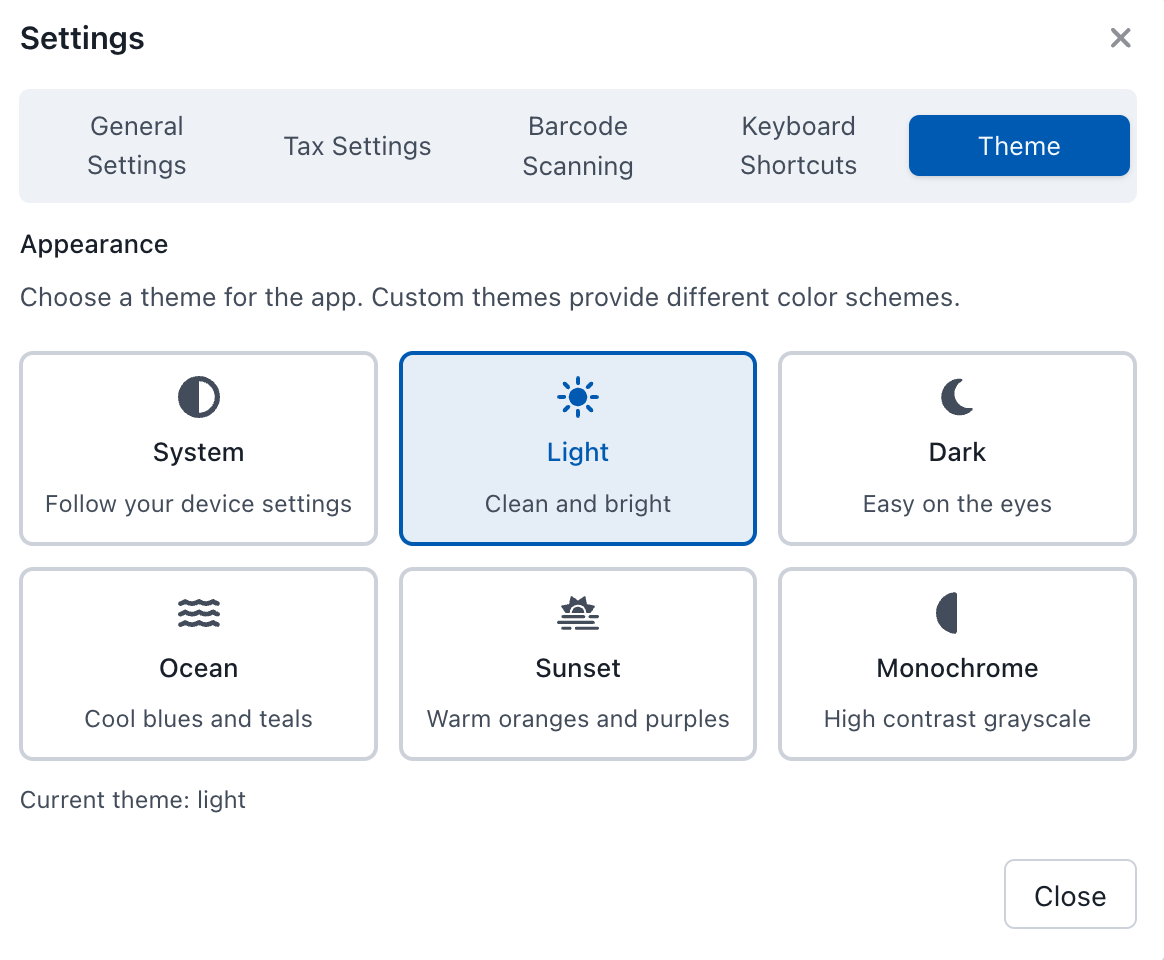
إعدادات السمة
السمات المتاحة
سمة النظام
- الوصف: اتبع إعدادات جهازك
- السلوك: يتبدل تلقائيًا بين الوضعين الفاتح والداكن بناءً على تفضيلات النظام لجهازك
السمة الفاتحة
- الوصف: نقية وساطعة
- الأفضل لـ: البيئات المضاءة جيدًا والمستخدمين الذين يفضلون الواجهات الفاتحة التقليدية
السمة الداكنة
- الوصف: سهلة على العينين
- الأفضل لـ: البيئات منخفضة الإضاءة وتقليل إجهاد العين أثناء الاستخدام الطويل
سمة المحيط
- الوصف: درجات زرقاء وتركوازية باردة
- الأفضل لـ: خلق أجواء مريحة واحترافية
سمة الغروب
- الوصف: درجات برتقالية وبنفسجية دافئة
- الأفضل لـ: خلق أجواء دافئة ومرحبة
سمة أحادية اللون
- الوصف: تدرج رمادي عالي التباين
- الأفضل لـ: احتياجات الوصول والبيئات التي تتطلب تباينًا عاليًا
اختيار سمة
- في لوحة إعدادات السمة، سترى جميع السمات المتاحة معروضة كبطاقات
- تُظهر كل بطاقة سمة اسم السمة ووصفًا مختصرًا
- انقر على أي بطاقة سمة لاختيارها
- سيتم تمييز السمة النشطة الحالية بحد أزرق
- ستتم حفظ الاختيار تلقائيًا وتطبيقه على الفور
نصائح لاختيار السمة
| السمة | أفضل بيئة |
|---|---|
| نظام | عندما تريد أن تتطابق نقطة البيع مع جهازك تلقائيًا |
| فاتحة | بيئات البيع بالتجزئة المضيئة جيدًا |
| داكنة | البيئات ذات الإضاءة الخافتة أو نوبات المساء/الليل |
| محيط/غروب | إضافة الشخصية والتوافق مع العلامة التجارية |
| أحادية اللون | عندما تحتاج إلى أقصى تباين |
ستستمر السمة التي تختارها عبر جميع جلسات نقطة البيع الخاصة بك.
قادم قريبًا
المزيد من السمات وأدوات التخصيص قادمة قريبًا!