结账
当您准备完成销售时,点击 结账 按钮以打开结账模态。这是您处理付款和完成订单的地方。
结账模态概述
结账模态显示:
- 订单号 - WooCommerce 订单 ID
- 应支付金额 - 应付总额
- 结账设置 按钮 - 排查显示问题
- 收银员 - 正在处理订单的人
- 客户 - 此订单的客户(可点击链接)
- 优惠券代码 字段 - 应用折扣代码
- 订单摘要 - 产品、数量和总计
- 付款方式 - 可用的付款选项
- 取消 / 处理付款 按钮
付款方式
免费版中的可用功能
WCPOS 免费版包括两个支付网关:
- 现金 - 带有支付金额和找零计算器
- 卡 - 用于外部卡终端
额外网关 (Pro)
Pro 功能
额外的支付网关需要 WCPOS Pro。
通过 Pro,您可以启用:
- Stripe 终端 - 与 Stripe 读卡器的直接集成
- SumUp 终端 - 与 SumUp 读卡器的集成
- 自定义网关 - 创建您自己的支付集成
有关配置网关的详细信息,请参阅 付款。
选择付款方式
点击付款方式以选择。表单更新以显示相关字段:
现金:
- 支付金额 - 输入客户给您的金额
- 找零 - 自动计算找零金额
卡:
- 在您的外部卡终端上处理付款
- 点击 处理付款 以完成
优惠券代码
要应用折扣:
- 在字段中输入优惠券代码
- 点击 应用优惠券
- 折扣会出现在订单摘要中
优惠券必须在 WooCommerce 中配置(WP Admin > 营销 > 优惠券)。
处理付款
- 选择付款方式
- 对于现金,输入支付金额
- 点击 处理付款
- 订单完成并显示 收据
结账设置(故障排除)
结账模态使用 iframe/webview 显示 WooCommerce 订单支付页面。这利用了 WooCommerce 现有的支付基础设施,这意味着任何可与 WooCommerce 配合使用的支付网关都应该可以在 POS 中使用。
然而,主题和插件脚本有时可能会干扰。点击 结账设置 进行故障排除:
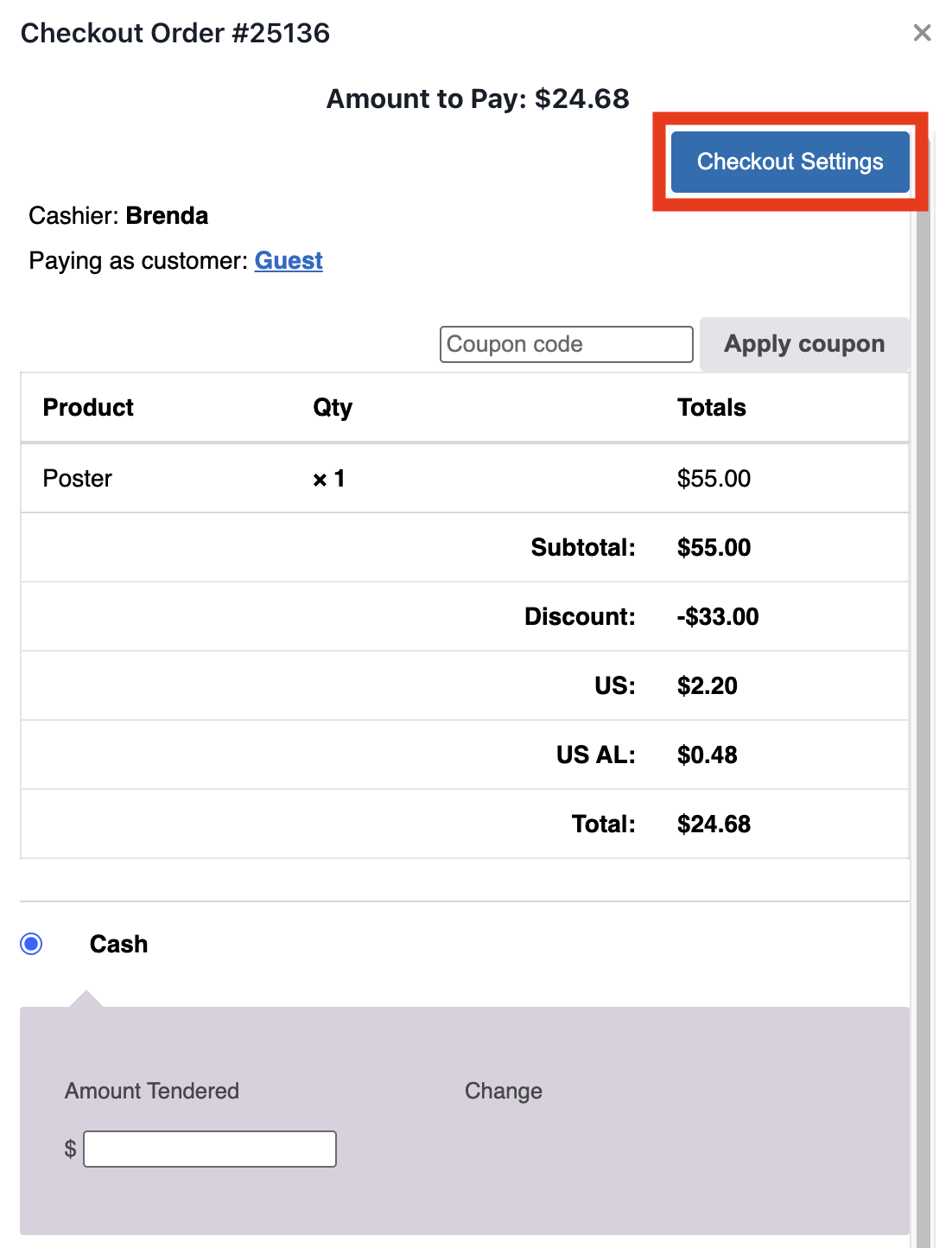
结账模态中的结账设置
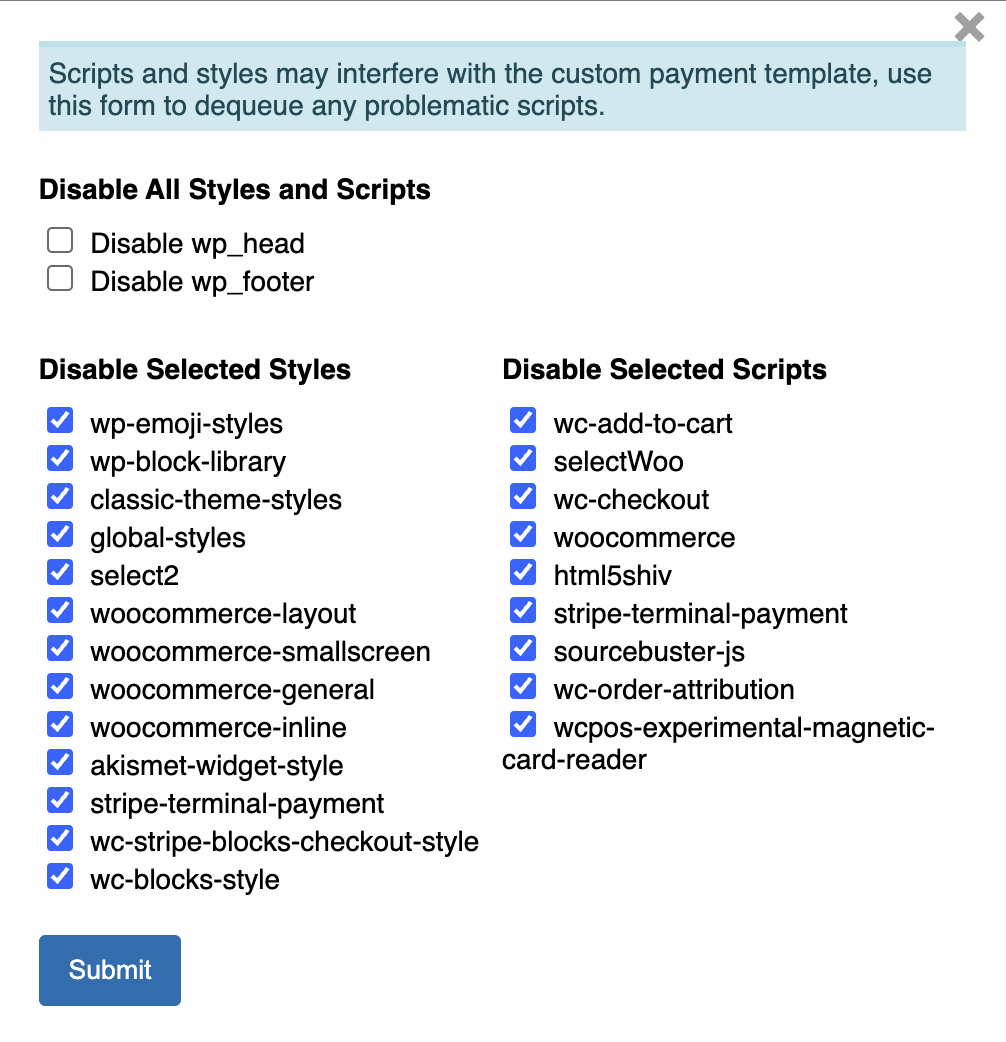
禁用所有样式和脚本的表单
禁用所有样式和脚本
核选项
这是核选项,仅应在测试或开发人员清楚他们在做什么的情况下使用。禁用所有 wp_head 脚本将移除 WooCommerce 的必要脚本,这些脚本需要用于扩展/收缩支付网关,可能会破坏支付功能。
- 禁用 wp_head - 从 WordPress 头部移除所有脚本/样式
- 禁用 wp_footer - 从 WordPress 底部移除所有脚本/样式
禁用选定样式
选择性禁用可能导致显示问题的 CSS:
- wp-emoji-styles
- wp-block-library
- classic-theme-styles
- woocommerce-layout
- woocommerce-smallscreen
- woocommerce-general
- 等等。
禁用选定脚本
选择性禁用可能干扰支付网关的 JavaScript:
- wc-add-to-cart
- selectWoo
- wc-checkout
- woocommerce
- html5shiv
- 等等。
提示
如果支付网关未正确显示:
- 尝试首先禁用主题样式
- 然后尝试禁用不需要的 WooCommerce 脚本
- 小心不要禁用您的支付网关所需的脚本
取消
点击 取消 以在未完成订单的情况下关闭结账模态。订单将保持为未结订单。