产品面板
产品面板是POS屏幕的左侧,您可以在此搜索、浏览和选择产品以添加到购物车。
界面概述
搜索栏
在面板顶部,搜索栏让您可以快速查找产品:
- 产品名称 - 输入产品名称的任何部分
- SKU - 根据库存单位搜索
- 条形码 - 扫描或键入条形码号码
请查看搜索与过滤以获取详细信息。
显示设置
点击搜索栏旁的滑块图标 () 以打开显示设置。这允许您自定义在产品列表中显示哪些列和信息。
过滤按钮
在搜索栏下方,过滤按钮让您能够缩小产品范围:
- 有库存 - 仅显示有可用库存的产品
- 推荐 - 显示在WooCommerce中被标记为推荐的产品
- 特价 - 显示当前正在特价的产品
- 类别 - 按产品类别过滤
- 标签 - 按产品标签过滤
- 品牌 - 按品牌过滤(如果使用品牌插件)
活动过滤器将被高亮显示。再次单击过滤器以将其移除。
产品列表
主要区域以可滚动列表显示您的产品。每一行显示:
- 产品图像 - 产品的缩略图
- 产品名称 - 带有可选详细信息(库存、SKU、类别等)
- 价格 - 当前销售价格(适用时显示特价)
- 操作按钮 - 添加到购物车 () 或选择变体 ()
产品类型
- 简单产品 显示一个绿色 按钮以直接添加到购物车
- 可变产品 显示一个绿色 箭头以打开变体选择器
有关更多详细信息,请查看可变产品。
页脚
在产品面板的底部:
- 税务状态 - 显示当前的税务计算基础(例如,“税基于:商店注册地址”)。单击查看活动税率。
- 产品数量 - 显示显示的产品数量(例如,“显示 10 个中的 17 个”)
- 同步按钮 () - 从服务器刷新产品。 长按 以获取其他选项:
- 同步 - 从服务器标准刷新
- 清除和刷新 - 清除本地数据并重新加载所有内容
显示设置
点击滑块图标 () 自定义产品面板的显示。
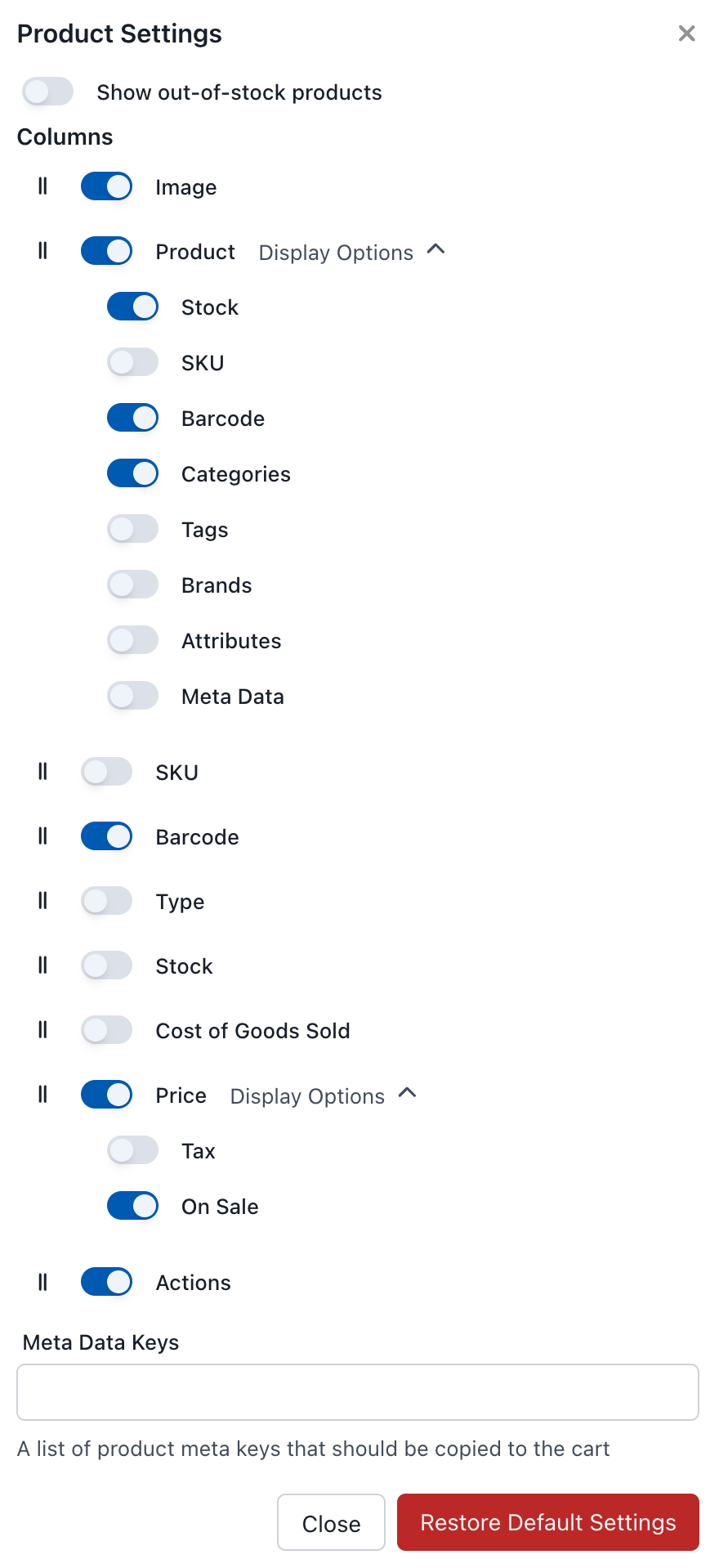
产品面板显示设置
显示缺货产品
控制当前缺货的产品是否显示。
- 启用: 缺货产品仍然可见,但不能添加到购物车
- 禁用: 缺货产品从列表中隐藏
列
配置在产品列表中显示哪些列:
| 列 | 描述 | 显示选项 |
|---|---|---|
| 图像 | 产品缩略图 | - |
| 产品 | 产品名称和详细信息 | 库存、SKU、条形码、类别、标签、品牌、属性、元数据 |
| SKU | 库存单位(单独列) | - |
| 条形码 | 产品条形码(单独列) | - |
| 类型 | 产品类型(简单、可变等) | - |
| 库存 | 当前库存数量 | - |
| 销售成本 | 产品销售成本 | - |
| 价格 | 销售价 | 税务信息、特价指示 |
| 操作 | 添加到购物车按钮 | - |
元数据键
指定在将产品添加到购物车时应传输到订单行项目的产品元数据键。
输入以逗号分隔的元键列表:
_bottle_deposit,_custom_field,_tracking_code
使用场景:
- 瓶子押金插件
- 自定义产品字段
- 第三方集成数据
- 合规/追踪信息
注意
元键对大小写敏感,必须与存储在产品元数据中的内容完全匹配。
恢复默认设置
点击重置所有显示设置为其初始默认值。
将产品添加到购物车
简单产品
点击绿色 按钮以将简单产品添加到购物车。每次点击添加一个单位。
可变产品
可变产品(例如,一件有尺寸和颜色选项的T恤)显示一个绿色 箭头。点击以:
- 快速弹出 - 从下拉列表中选择变体
- 展开内联 - 点击“展开”以查看列表中的所有变体
有关更多详细信息,请查看可变产品。
条形码扫描
连接USB或蓝牙条形码扫描仪以快速添加产品。当您扫描条形码时,WCPOS会自动搜索并添加匹配的产品。
请查看条形码扫描以获取设置说明。