Panneau de Produit
Le Panneau de Produit est le côté gauche de l'écran du POS où vous recherchez, parcourez et sélectionnez des produits à ajouter au panier.
Vue d'ensemble de l'interface
Barre de recherche
En haut du panneau, la barre de recherche vous permet de trouver rapidement des produits par :
- Nom du produit - Tapez n'importe quelle partie du nom du produit
- SKU - Rechercher par Unité de Gestion des Stocks
- Code-barres - Scannez ou tapez un numéro de code-barres
Voir Recherche & Filtrage pour des informations détaillées.
Paramètres d'affichage
Cliquez sur l'icône de sliders () à côté de la barre de recherche pour ouvrir les Paramètres d'affichage. Cela vous permet de personnaliser les colonnes et les informations affichées dans la liste des produits.
Boutons de filtre
Sous la barre de recherche, les boutons de filtre vous permettent de réduire les produits :
- En Stock - Affichez uniquement les produits avec un inventaire disponible
- En Vedette - Affichez les produits marqués comme en vedette dans WooCommerce
- En Vente - Affichez les produits actuellement en soldes
- Catégorie - Filtrer par catégorie de produit
- Tag - Filtrer par tag de produit
- Marque - Filtrer par marque (si vous utilisez un plugin de marque)
Les filtres actifs apparaissent en surbrillance. Cliquez à nouveau sur un filtre pour le retirer.
Liste de produits
La zone principale affiche vos produits dans une liste déroulante. Chaque ligne montre :
- Image du produit - Vignette du produit
- Nom du produit - Avec des détails optionnels (stock, SKU, catégories, etc.)
- Prix - Prix de vente actuel (avec les prix promotionnels affichés le cas échéant)
- Bouton d'action - Ajouter au panier () ou sélectionner la variation ()
Types de produits
- Produits simples montrent un bouton vert pour ajouter directement au panier
- Produits variables montrent une flèche verte pour ouvrir le sélecteur de variation
Voir Produits Variables pour plus de détails.
Pied de page
Au bas du Panneau de Produit :
- Statut fiscal - Montre la base de calcul fiscal actuelle (par exemple, "Taxe basée sur : Adresse de base du magasin"). Cliquez pour voir les taux de taxe actifs.
- Nombre de produits - Montre combien de produits sont affichés (par exemple, "Affichage de 10 sur 17")
- Bouton de synchronisation () - Actualisez les produits depuis le serveur. Appui long pour des options supplémentaires :
- Synchroniser - Actualisation standard depuis le serveur
- Effacer et Actualiser - Effacer les données locales et tout recharger
Paramètres d'affichage
Cliquez sur l'icône des sliders () pour personnaliser l'affichage du Panneau de Produit.
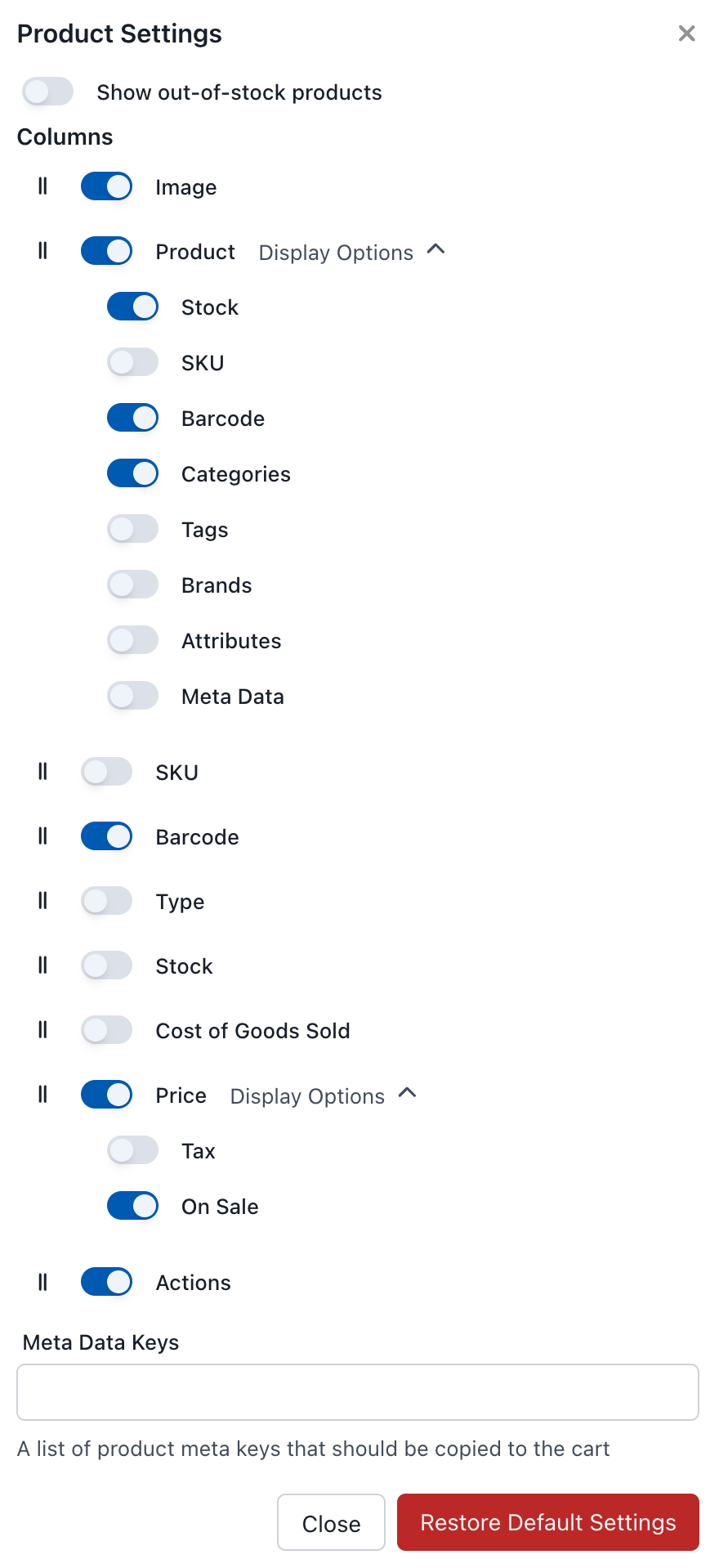
Paramètres d'affichage du Panneau de Produit
Afficher les Produits Hors Stock
Contrôle si les produits actuellement en rupture de stock sont affichés.
- Activé : Les produits hors stock restent visibles mais ne peuvent pas être ajoutés au panier
- Désactivé : Les produits hors stock sont cachés de la liste
Colonnes
Configurez quelles colonnes apparaissent dans la liste de produits :
| Colonne | Description | Options d'affichage |
|---|---|---|
| Image | Vignette du produit | - |
| Produit | Nom et détails du produit | Stock, SKU, Code-barres, Catégories, Tags, Marques, Attributs, Métadonnées |
| SKU | Unité de Gestion des Stocks (colonne séparée) | - |
| Code-barres | Code-barres du produit (colonne séparée) | - |
| Type | Type de produit (simple, variable, etc.) | - |
| Stock | Quantité de stock actuelle | - |
| Coût des Marchandises Vendues | Prix coûtant du produit | - |
| Prix | Prix de vente | Infos taxes, Indicateur En Vente |
| Actions | Bouton Ajouter au panier | - |
Clés de Meta Data
Spécifiez les clés de Meta Data de produit qui devraient être transférées aux lignes de commande lorsque les produits sont ajoutés au panier.
Entrez une liste de clés de Meta Data séparées par des virgules :
_bottle_deposit,_custom_field,_tracking_code
Cas d'utilisation :
- Plugins de dépôt de bouteille
- Champs de produit personnalisés
- Données d'intégration tierces
- Informations de conformité/suivi
Les clés de Meta Data sont sensibles à la casse et doivent correspondre exactement à la manière dont elles sont stockées dans les métadonnées du produit.
Restaurer les Paramètres par Défaut
Cliquez pour réinitialiser tous les paramètres d'affichage à leurs valeurs par défaut d'origine.
Ajout de Produits au Panier
Produits Simples
Cliquez sur le bouton vert pour ajouter un produit simple au panier. Chaque clic ajoute une unité de plus.
Produits Variables
Les produits variables (par exemple, un t-shirt avec des options de taille et de couleur) montrent une flèche verte . Cliquez pour :
- Popover rapide - Sélectionnez la variation à partir d'un menu déroulant
- Développer en ligne - Cliquez sur "Développer" pour voir toutes les variations dans la liste
Voir Produits Variables pour plus de détails.
Scan de Code-Barres
Connectez un scanner de code-barres USB ou Bluetooth pour ajouter rapidement des produits. Lorsque vous scannez un code-barres, WCPOS recherche automatiquement et ajoute le produit correspondant.
Voir Scan de Code-Barres pour les instructions de configuration.
Documentation Connexe
- Recherche & Filtrage - Fonctionnalité de recherche détaillée
- Scan de Code-Barres - Configuration et mise en place du scanner
- Produits Variables - Travailler avec les variations de produit