Commandes
Fonctionnalité Pro
L'écran des Commandes nécessite WCPOS Pro.
L'écran des Commandes fournit un accès à votre historique de commandes directement dans le POS. Consultez les commandes passées, réimprimez des reçus et gérez les détails des commandes sans passer à l'admin WooCommerce.
Vue d'ensemble de l'interface
Recherche & Filtres
En haut de l'écran :
- Barre de recherche - Trouvez des commandes par numéro, nom de client, etc.
- Filtre de statut - Filtre par statut de commande (Complété, Traitement, etc.)
- Filtre de client - Filtre par client
- Filtre de caissier - Filtre par qui a traité la commande
- Filtre de magasin - Filtre par magasin (pour les configurations multi-magasins)
- Plage de dates - Filtre par date
Les filtres actifs apparaissent sous forme de badges bleus qui peuvent être supprimés en cliquant sur le ×.
Tableau des Commandes
La zone principale affiche les commandes avec :
- Icône de statut - Indicateur visuel (✓ complété, 🕐 en attente, 🛒 ouvert)
- Numéro de commande - ID de commande unique
- Client - Nom du client (ou "Invité")
- Adresse de facturation - Informations de facturation du client
- Indicateur de note - Bulle de discours lorsque la commande a des notes
- Date Created - Horodatages relatifs ("il y a 2 heures")
- Caissier - Qui a traité la commande
- Méthode de paiement - Espèces, Carte, etc.
- Total - Montant total de la commande
- Actions - Menu à trois points
Pied de page
- Nombre de commandes avec bouton de synchronisation (). Appui long pour l'option Effacer et Actualiser
Fonctionnalités Clés
Recherche de Commande
Trouvez rapidement des commandes en utilisant :
- Recherche par numéro de commande
- Recherche par nom de client
- Filtrage par plage de dates
- Filtrage par statut
- Filtrage par caissier
Réimpression de Reçus
Pour toute commande, vous pouvez :
- Cliquez sur le menu à trois points
- Sélectionnez l'option de reçu
- Voir, imprimer ou envoyer par email le reçu
Détails de la Commande
Cliquez sur une commande pour voir :
- Détails complets des articles
- Informations sur le client
- Détails de paiement
- Notes de commande
- Données méta
Paramètres d'Affichage
Cliquez sur l'icône des curseurs () pour personnaliser les colonnes visibles.
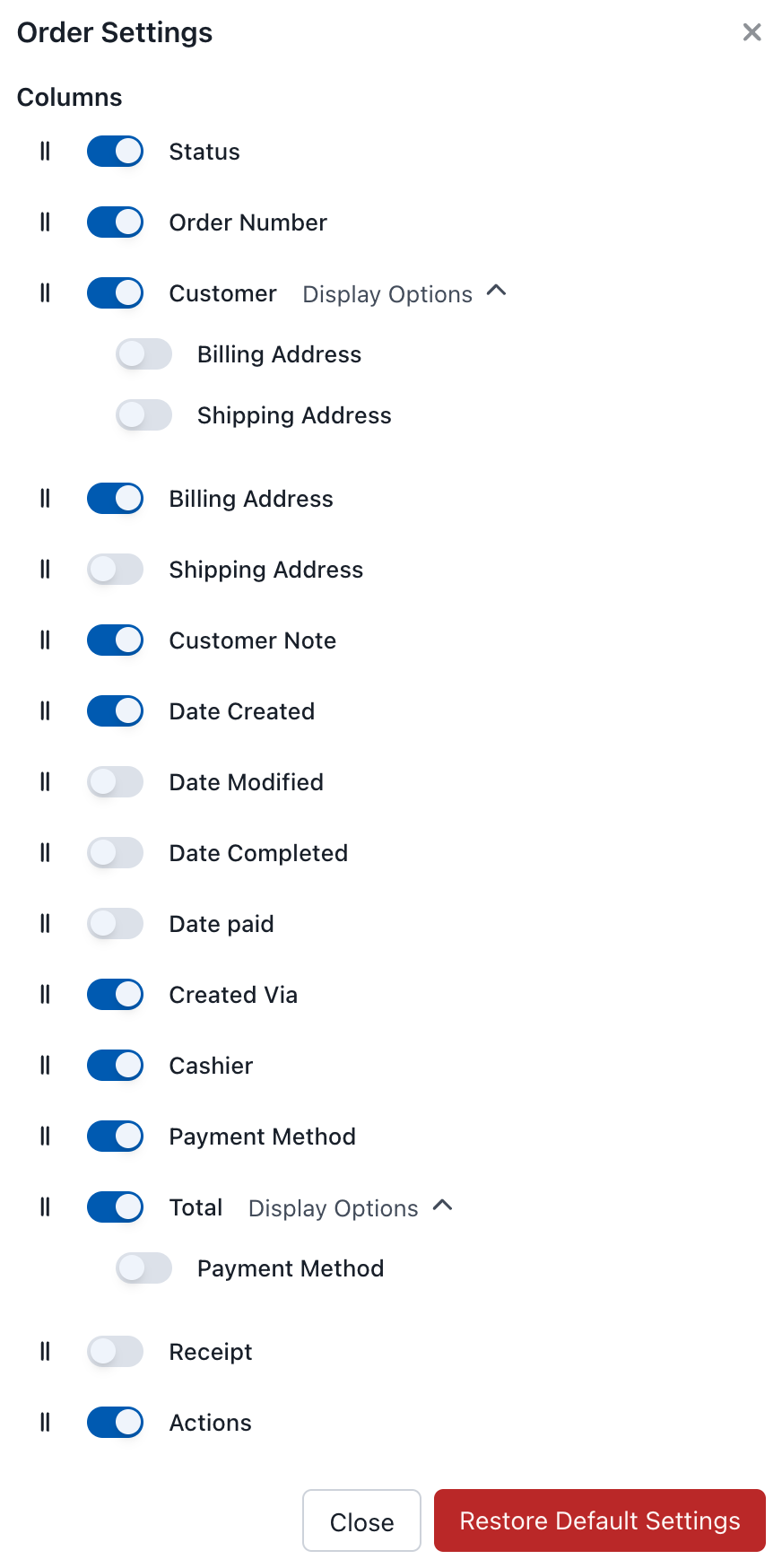
Paramètres d'Affichage des Commandes
Colonnes Disponibles
| Colonne | Description |
|---|---|
| Statut | Icône de statut de commande |
| Numéro de commande | ID de commande unique |
| Client | Nom et détails du client |
| Adresse de facturation | Informations de facturation |
| Adresse de livraison | Informations de livraison |
| Note du client | Notes du client |
| Date Created | Date à laquelle la commande a été passée |
| Date modifiée | Dernière modification |
| Date complétée | Date à laquelle la commande a été complétée |
| Date de paiement | Date à laquelle le paiement a été reçu |
| Créé via | Source de la commande (POS, En ligne, etc.) |
| Caissier | Qui a traité la commande |
| Méthode de paiement | Type de paiement utilisé |
| Total | Total de la commande |
| Reçu | Accès rapide au reçu |
| Actions | Modifier, voir, etc. |
Actions de Commande
Cliquez sur le menu à trois points (⋮) pour les options :
- Voir - Voir tous les détails de la commande
- Modifier - Modifier les informations de la commande
- Reçu - Voir/imprimer/envoyer par email le reçu
- Sync - Actualiser la commande depuis le serveur
Cas d'Utilisation
Service Client
- Consultez les anciennes commandes pour assister aux retours ou aux demandes de renseignements
- Vérifiez ce qu'un client a acheté
- Réimprimez les reçus sur demande
Fin de Journée
- Revoyez toutes les commandes de la journée
- Filtrez par caissier pour vérifier les totaux individuels
- Recoupez avec Rapports pour la réconciliation
Suivi des Commandes
- Surveillez les statuts des commandes
- Suivez quelles commandes sont en attente vs complétées
- Identifiez les commandes qui nécessitent une attention