Clients
L'écran Clients nécessite WCPOS Pro. Les utilisateurs gratuits peuvent sélectionner des clients existants pour des commandes, mais ne peuvent pas voir la liste complète des clients ni modifier les détails des clients.
L'écran Clients fournit une gestion complète des clients directement dans le POS. Affichez, éditez et créez des clients sans passer à l'administration WooCommerce.
Vue d'ensemble de l'interface
Actions de l'en-tête
En haut de l'écran :
- Barre de recherche - Trouvez des clients par nom, email, etc.
- Ajouter un client () - Créer un nouveau client
- Paramètres d'affichage () - Configurer les colonnes visibles
Tableau des Clients
La zone principale affiche les clients avec :
- Avatar - Photo de profil du client (ou espace réservé)
- Prénom - Prénom du client
- Nom - Nom du client (triable)
- Email - Adresse email de contact
- Adresse de facturation - Adresse de facturation complète
- Date Created - Date à laquelle le client a été ajouté
- Actions - Menu à trois points
Pied de page
- Compteur de clients avec bouton de synchronisation (). Appui long pour l'option Effacer et Actualiser
Fonctionnalités principales
Recherche de clients
Trouver des clients rapidement par :
- Prénom ou nom
- Adresse email
- Informations d'adresse
Ajouter un client
Créer des clients directement depuis le POS :
- Cliquez sur l'icône dans l'en-tête
- Remplissez les informations du client
- Enregistrez le nouveau client
Le client est créé dans WooCommerce et disponible immédiatement pour les commandes.
Éditer un client
Mettre à jour les informations du client :
- Cliquez sur le menu à trois points sur un client
- Sélectionnez Éditer
- Modifiez les détails (nom, email, adresses)
- Enregistrez les modifications
Les modifications se synchronisent automatiquement avec WooCommerce.
Paramètres d'affichage
Cliquez sur l'icône des curseurs () pour personnaliser les colonnes visibles.
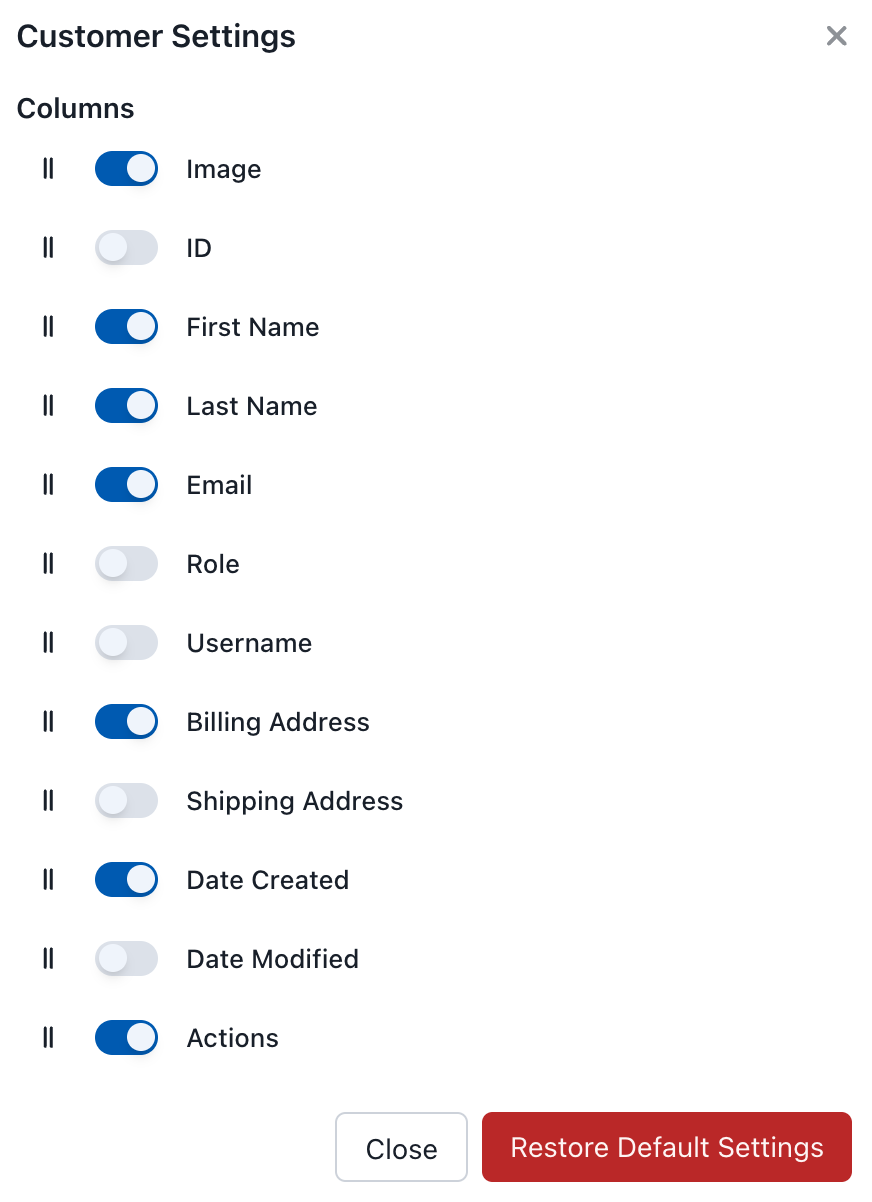
Paramètres d'affichage des clients
Colonnes disponibles
| Colonne | Description |
|---|---|
| Image | Avatar du client |
| ID | ID du client WooCommerce |
| Prénom | Prénom du client |
| Nom | Nom du client |
| Adresse email | |
| Rôle | Rôle de l'utilisateur (Client, Abonné, etc.) |
| Nom d'utilisateur | Nom d'utilisateur WordPress |
| Adresse de facturation | Informations de facturation |
| Adresse de livraison | Informations de livraison |
| Date Created | Date à laquelle le client a été ajouté |
| Date Modified | Dernière mise à jour |
| Actions | Éditer, Sync, Supprimer |
Actions Clients
Cliquez sur le menu à trois points (⋮) pour les options :
- Éditer - Modifier les détails du client
- Sync - Actualiser le client depuis le serveur
- Supprimer - Retirer de la base de données locale
Supprimer un client du POS ne le retire que localement. Le client reste dans WooCommerce et réapparaîtra lors de la prochaine synchronisation.
Utilisation des clients dans les commandes
Pour attribuer un client à une commande :
- Dans le Panneau du panier, cliquez sur le badge du client
- Recherchez le client par nom ou email
- Sélectionnez le client
- Le client est maintenant associé à la commande
Les informations du client (adresses de facturation/livraison) sont automatiquement utilisées pour la commande.
Synchronisation
Les données des clients se synchronisent entre le POS et WooCommerce :
- Mises à jour en temps réel - Les changements se synchronisent sur tous les appareils
- Intégration WooCommerce - Les clients sont stockés dans WooCommerce
- Capacité hors ligne - Affichez les clients même hors ligne
Documentation connexe
- Panneau du panier - Sélection des clients pour les commandes
- Commandes - Voir l'historique des commandes des clients