Clientes
La pantalla de Clientes requiere WCPOS Pro. Los usuarios gratuitos pueden seleccionar clientes existentes para pedidos, pero no pueden ver la lista completa de clientes ni editar los detalles del cliente.
La pantalla de Clientes proporciona una gestión integral de clientes directamente dentro del POS. Ver, editar y crear clientes sin cambiar a la administración de WooCommerce.
Resumen de la Interfaz
Acciones del Encabezado
En la parte superior de la pantalla:
- Barra de búsqueda - Encuentra clientes por nombre, correo electrónico, etc.
- Agregar Cliente () - Crear un nuevo cliente
- Configuraciones de visualización () - Configurar columnas visibles
Tabla de Clientes
El área principal muestra clientes con:
- Avatar - Foto de perfil del cliente (o marcador de posición)
- Nombre - Primer nombre del cliente
- Apellido - Apellido del cliente (ordenable)
- Correo Electrónico - Dirección de correo electrónico de contacto
- Dirección de Facturación - Dirección de facturación completa
- Date Created - Cuándo se añadió el cliente
- Acciones - Menú de tres puntos
Pie de Página
- Conteo de clientes con botón de sincronización (). Mantener presionado para la opción de Limpiar y Refrescar
Características Clave
Búsqueda de Clientes
Encuentra clientes rápidamente por:
- Nombre o apellido
- Dirección de correo electrónico
- Información de dirección
Agregar Nuevo Cliente
Crea clientes directamente desde el POS:
- Haz clic en el icono en el encabezado
- Completa los detalles del cliente
- Guarda el nuevo cliente
El cliente se crea en WooCommerce y está inmediatamente disponible para pedidos.
Editar Cliente
Actualiza la información del cliente:
- Haz clic en el menú de tres puntos de un cliente
- Selecciona Editar
- Modifica los detalles (nombre, correo electrónico, direcciones)
- Guarda los cambios
Los cambios se sincronizan automáticamente con WooCommerce.
Configuraciones de Visualización
Haz clic en el icono de deslizadores () para personalizar las columnas visibles.
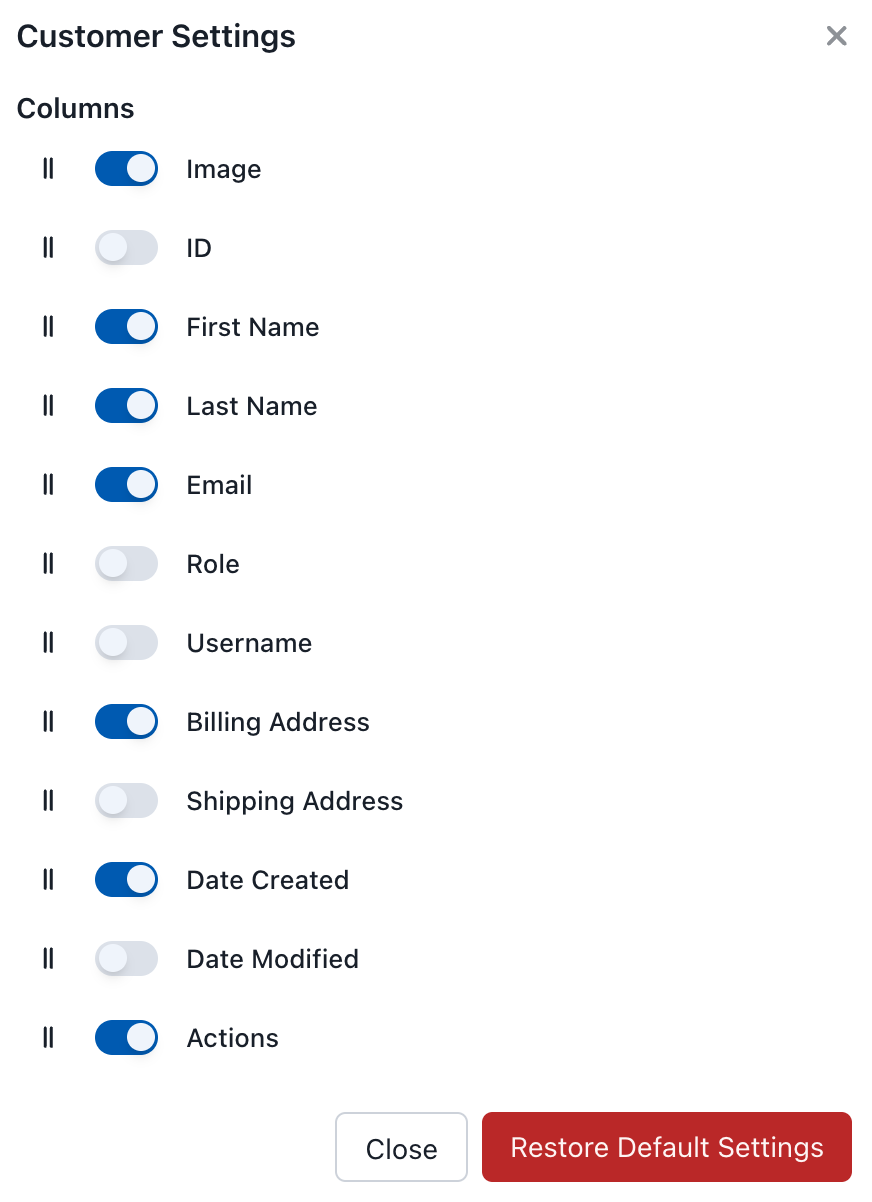
Configuraciones de Visualización de Clientes
Columnas Disponibles
| Columna | Descripción |
|---|---|
| Imagen | Avatar del cliente |
| ID | ID del cliente en WooCommerce |
| Nombre | Primer nombre del cliente |
| Apellido | Apellido del cliente |
| Correo Electrónico | Dirección de correo electrónico |
| Rol | Rol del usuario (Cliente, Suscriptor, etc.) |
| Nombre de Usuario | Nombre de usuario de WordPress |
| Dirección de Facturación | Información de facturación |
| Dirección de Envío | Información de envío |
| Date Created | Cuándo se añadió el cliente |
| Date Modified | Última actualización |
| Acciones | Editar, Sincronizar, Eliminar |
Acciones de los Clientes
Haz clic en el menú de tres puntos (⋮) para opciones:
- Editar - Modificar los detalles del cliente
- Sincronizar - Refrescar cliente desde el servidor
- Eliminar - Quitar de la base de datos local
Eliminar un cliente del POS solo lo quita localmente. El cliente permanece en WooCommerce y reaparecerá en la próxima sincronización.
Uso de Clientes en Pedidos
Para asignar un cliente a un pedido:
- En el Panel del Carrito, haz clic en la insignia del cliente
- Busca al cliente por nombre o correo electrónico
- Selecciona al cliente
- El cliente ahora está asociado con el pedido
La información del cliente (direcciones de facturación/envío) se utiliza automáticamente para el pedido.
Sincronización
Los datos de los clientes se sincronizan entre el POS y WooCommerce:
- Actualizaciones en tiempo real - Los cambios se sincronizan en todos los dispositivos
- Integración con WooCommerce - Los clientes se almacenan en WooCommerce
- Capacidad fuera de línea - Ver clientes incluso cuando se está sin conexión
Documentación Relacionada
- Panel del Carrito - Seleccionando clientes para pedidos
- Pedidos - Ver historial de pedidos del cliente