Customers
プロ機能
顧客画面はWCPOS Proが必要です。無料ユーザーは注文のために既存の顧客を選択できますが、完全な顧客リストを「表示」したり、顧客の詳細を編集したりすることはできません。
顧客画面は、POS内で直接包括的な顧客管理を提供します。WooCommerce管理画面に切り替えずに、顧客を表示、編集、作成できます。
インターフェース概要
ヘッダーアクション
画面の上部には:
- 検索バー - 名前、メールアドレスなどで顧客を検索
- 顧客追加 () - 新しい顧客を作成
- 表示設定 () - 表示する列を構成
顧客テーブル
メインエリアには顧客が表示されます:
- アバター - 顧客のプロフィール写真(またはプレースホルダー)
- 名 - 顧客の名前
- 姓 - 顧客の姓(ソート可能)
- メール - 連絡用メールアドレス
- 請求先住所 - 完全な請求先住所
- Date Created - 顧客が追加された日
- Actions - 三点リーダーメニュー
フッター
- 同期ボタン付き顧客数 ()。長押しでクリアとリフレッシュオプション
主な機能
顧客検索
次の方法で顧客を素早く検索できます:
- 名または姓
- メールアドレス
- 住所情報
Add New Customer
POSから直接顧客を作成します:
- ヘッダーのアイコンをクリック
- 顧客の詳細を入力
- 新しい顧客を保存
顧客はWooCommerceに作成され、すぐに注文に利用可能です。
Edit Customer
顧客情報を更新します:
- 顧客の三点リーダーメニューをクリック
- 編集を選択
- 詳細を変更(名前、メール、住所)
- 変更を保存
変更は自動的にWooCommerceに同期されます。
表示設定
スライダーアイコン()をクリックして表示する列をカスタマイズします。
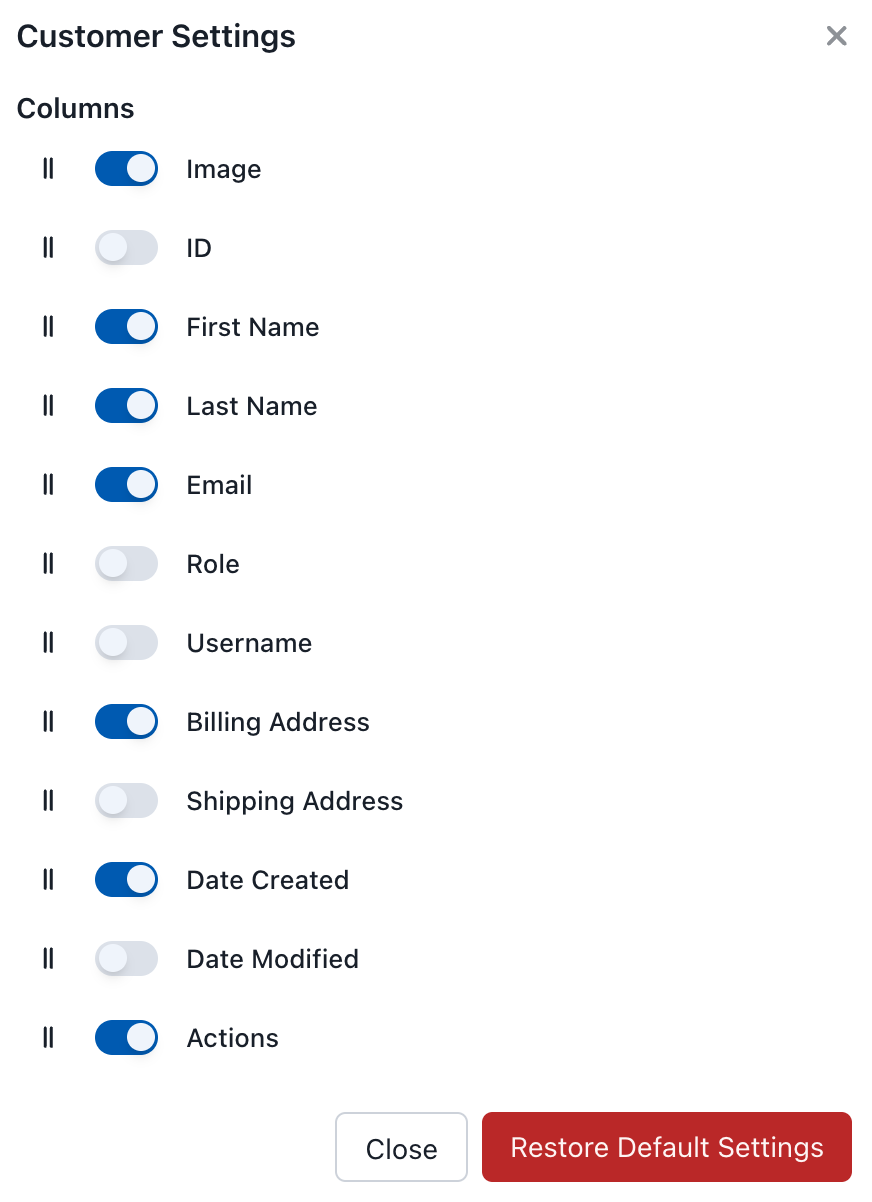
顧客表示設定
利用可能な列
| 列 | 説明 |
|---|---|
| 画像 | 顧客アバター |
| ID | WooCommerce顧客ID |
| 名 | 顧客の名前 |
| 姓 | 顧客の姓 |
| メール | メールアドレス |
| 役割 | ユーザー役割(顧客、購読者など) |
| ユーザー名 | WordPressユーザー名 |
| 請求先住所 | 請求情報 |
| 発送先住所 | 発送情報 |
| Date Created | 顧客が追加された日 |
| Date Modified | 最後の更新 |
| Actions | 編集、同期、削除 |
Customer Actions
三点リーダーメニュー(⋮)をクリックしてオプションを表示:
- 編集 - 顧客詳細を変更
- 同期 - サーバーから顧客をリフレッシュ
- 削除 - ローカルデータベースから削除
ノート
POSから顧客を削除すると、ローカルからのみ削除されます。顧客はWooCommerceに残り、次回の同期時に再表示されます。
注文での顧客の使用
顧客を注文に割り当てるには:
- カートパネルで顧客バッジをクリック
- 名前またはメールで顧客を検索
- 顧客を選択
- 顧客は今や注文に関連付けられています
顧客情報(請求/発送住所)は自動的に注文に使用されます。
同期
顧客データはPOSとWooCommerce間で同期されます:
- リアルタイム更新 - 変更はすべてのデバイスに同期されます
- WooCommerce統合 - 顧客はWooCommerceに保存されます
- オフライン機能 - オフラインでも顧客を表示