Customers
프로 기능
고객 화면은 WCPOS Pro가 필요합니다. 무료 사용자는 주문을 위해 기존 고객을 선택할 수 있지만 전체 고객 목록을 보거나 고객 세부정보를 편집할 수는 없습니다.
고객 화면은 POS 내에서 직접 포괄적인 고객 관리를 제공합니다. WooCommerce 관리로 전환하지 않고 고객을 보고, 편집하고, 생성할 수 있습니다.
인터페이스 개요
헤더 액션
화면 상단에는 다음이 있습니다:
- 검색창 - 이름, 이메일 등으로 고객 찾기
- 고객 추가 () - 새 고객을 생성
- 표시 설정 () - 표시할 열 구성
고객 테이블
주요 영역에는 다음과 같은 고객 정보가 표시됩니다:
- 아바타 - 고객 프로필 사진 (또는 플레이스홀더)
- 이름 - 고객의 이름
- 성 - 고객의 성 (정렬 가능)
- 이메일 - 연락처 이메일 주소
- 청구지 주소 - 전체 청구지 주소
- Date Created - 고객이 추가된 날짜
- Actions - 점 세 개 메뉴
바닥글
- 동기화 버튼이 있는 고객 수 (). 길게 눌러 지우기 및 새로 고침 옵션 선택
주요 기능
고객 검색
고객을 빠르게 찾는 방법:
- 이름 또는 성
- 이메일 주소
- 주소 정보
새 고객 추가
POS에서 직접 고객 생성:
- 헤더의 아이콘 클릭
- 고객 세부정보 입력
- 새 고객 저장
고객은 WooCommerce에서 생성되며 즉시 주문에 사용할 수 있습니다.
고객 편집
고객 정보를 업데이트:
- 고객의 점 세 개 메뉴 클릭
- 편집 선택
- 세부정보 수정 (이름, 이메일, 주소)
- 변경 사항 저장
변경 사항은 자동으로 WooCommerce에 동기화됩니다.
표시 설정
슬라이더 아이콘() 클릭하여 표시할 열을 사용자 정의합니다.
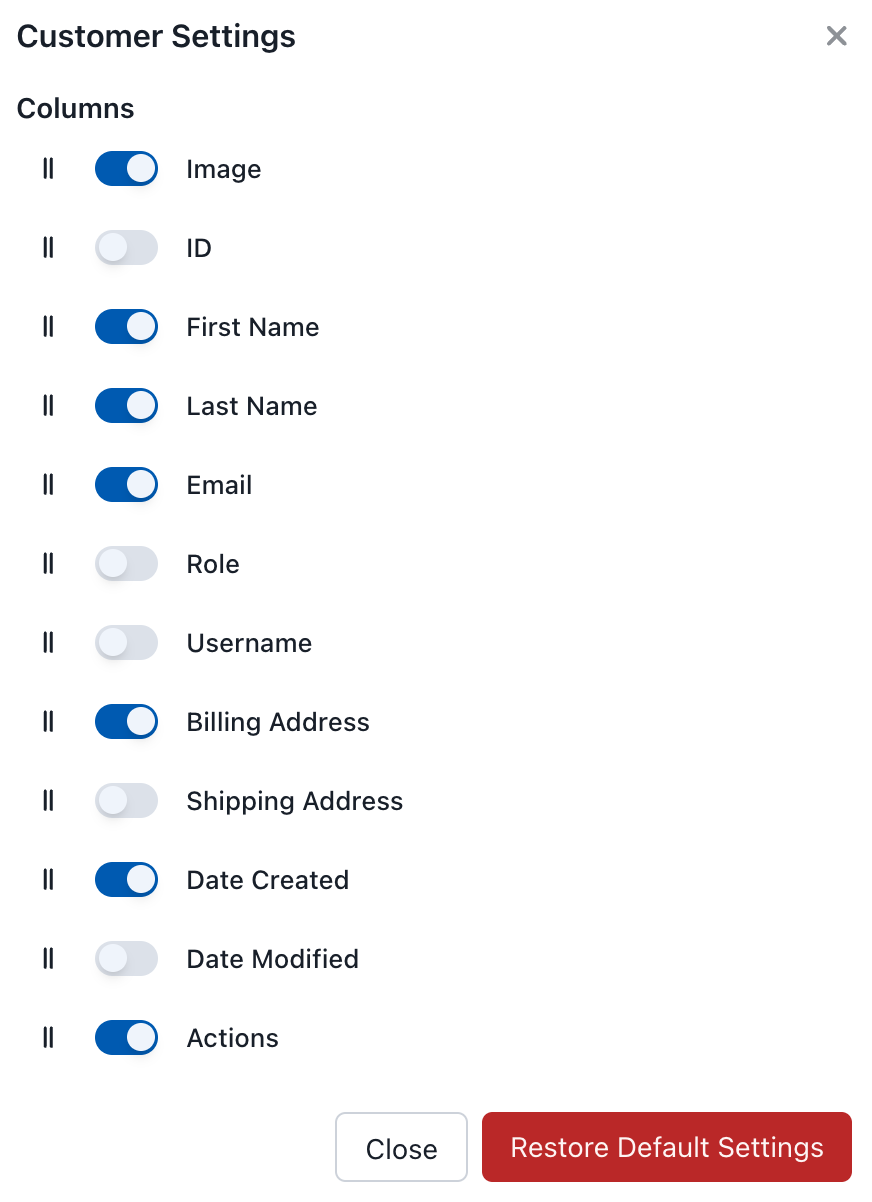
고객 표시 설정
사용 가능한 열
| 열 | 설명 |
|---|---|
| 이미지 | 고객 아바타 |
| ID | WooCommerce 고객 ID |
| First Name | 고객 이름 |
| Last Name | 고객 성 |
| 이메일 주소 | |
| Role | 사용자 역할 (고객, 구독자 등) |
| Username | WordPress 사용자 이름 |
| Billing Address | 청구 정보 |
| Shipping Address | 배송 정보 |
| Date Created | 고객이 추가된 날짜 |
| Date Modified | 마지막 업데이트 |
| Actions | 편집, 동기화, 삭제 |
고객 액션
점 세 개 메뉴 (⋮) 클릭 시 선택할 수 있는 옵션:
- 편집 - 고객 세부정보 수정
- 동기화 - 서버에서 고객 새로 고침
- 삭제 - 로컬 데이터베이스에서 제거
참고
POS에서 고객을 삭제해도 로컬에서만 제거됩니다. 고객은 WooCommerce에 남아 있으며 다음 동기화 시 다시 나타납니다.
주문에서 고객 사용
주문에 고객을 할당하려면:
- 장바구니 패널에서 고객 배지를 클릭
- 이름 또는 이메일로 고객 검색
- 고객 선택
- 이제 고객이 주문에 연관됩니다
고객 정보 (청구지/배송지 주소)는 자동으로 주문에 사용됩니다.
동기화
고객 데이터는 POS와 WooCommerce 간에 동기화됩니다:
- 실시간 업데이트 - 변경 사항이 모든 장치에서 동기화됩니다
- WooCommerce 통합 - 고객이 WooCommerce에 저장됩니다
- 오프라인 기능 - 오프라인일 때도 고객 보기 가능