Rapports
L'écran des rapports nécessite WCPOS Pro.
L'écran des rapports fournit des outils de reporting des ventes et de réconciliation quotidienne. Il est principalement conçu pour les rapports de fin de journée afin d'aider les caissiers et les gestionnaires à clore la journée.
Pour une analyse détaillée sur n'importe quelle plage de dates, utilisez WP Admin > Analytics. L'écran des rapports POS est optimisé pour des résumés rapides de fin de journée et de réconciliation quotidienne.
Aperçu de l'Interface
Filtres
En haut de l'écran :
- Filtre de statut - Filtrer par statut de commande (Terminée, En Cours, etc.)
- Filtre de client - Filtrer par client
- Filtre de caissier - Filtrer par qui a traité les commandes
- Filtre de magasin - Filtrer par magasin (configurations multi-magasins)
- Plage de dates - Sélectionner la période de reporting (Aujourd'hui, Cette Semaine, Personnalisée)
Mise en Page en Trois Panneaux
L'écran des rapports est divisé en trois zones :
1. Graphique des Ventes (Haut)
Un graphique à barres montrant les ventes au fil du temps :
- Répartition horaire pour les rapports quotidiens
- Représentation visuelle des motifs de vente
- Aide à identifier les heures de pointe de vente
2. Tableau des Commandes (Bas Gauche)
Une liste de commandes incluses dans le rapport :
- Case à cocher - Sélectionner/désélectionner les commandes pour inclusion
- Statut - Icône de statut de commande
- Numéro de commande - ID unique de commande
- Date Created - Quand la commande a été passée
- Date Paid - Quand le paiement a été reçu
- Total - Montant de la commande
Cliquez sur l'icône des paramètres d'affichage pour personnaliser les colonnes.
3. Résumé du Rapport (Bas Droit)
Les totaux calculés du rapport :
- Type de rapport dropdown (Par Défaut/Hors Ligne)
- Informations sur le magasin (nom, ID)
- Période de rapport (horodatages de début/fin)
- Caissier (si filtré)
Résumé des Ventes :
- Total des Commandes
- Ventes Nettes Totales
- Total des Taxes Collectées
- Ventes Totales
- Remises Totales
Méthodes de Paiement :
- Répartition par type de paiement (Espèces, Carte, etc.)
Bouton Imprimer pour générer un rapport physique.
Paramètres d'Affichage
Cliquez sur l'icône des curseurs () pour personnaliser le tableau des commandes.
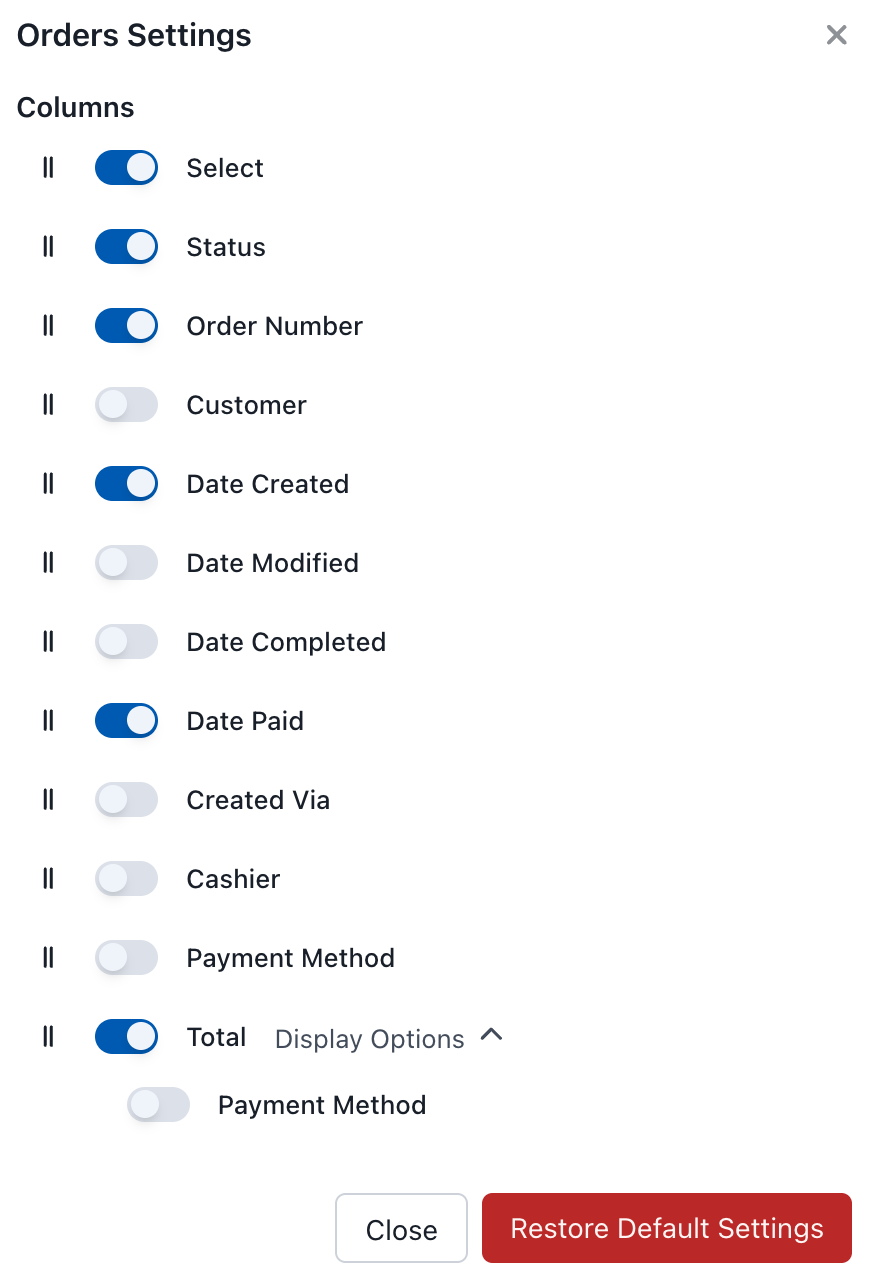
Paramètres d'Affichage des Rapports
Colonnes Disponibles
| Colonne | Description |
|---|---|
| Sélectionner | Case à cocher pour inclusion dans le rapport |
| Statut | Statut de la commande |
| Numéro de Commande | ID unique de commande |
| Client | Nom du client |
| Date Created | Heure de création de la commande |
| Date Modifiée | Dernière modification |
| Date Complétée | Heure de complétion |
| Date Paid | Heure de paiement |
| Créé Via | Source de la commande |
| Caissier | Qui l'a traité |
| Méthode de Paiement | Type de paiement |
| Total | Montant de la commande |
Types de Rapports
Par Défaut (Hors Ligne)
Le rapport par défaut est généré à partir de données stockées localement. Cela :
- Fonctionne sans connexion au serveur
- Fournit une génération rapide de rapport
- Utilise des données déjà synchronisées avec l'appareil
Ceci est idéal pour des résumés rapides de fin de journée où toutes les commandes pertinentes sont déjà synchronisées.
Flux de Travail de Fin de Journée
Réconciliation Quotidienne Typique
- Définir la plage de dates - Sélectionner "Aujourd'hui" ou la date spécifique
- Filtrer par caissier (facultatif) - Pour des rapports de caissier individuels
- Vérifier les commandes - Vérifiez le tableau des commandes pour exactitude
- Vérifier les totaux - Comparer avec le comptage de l'argent physique et le terminal de carte
- Imprimer le rapport - Générer un enregistrement physique
Réconciliation d'Effets Espèces
- Filtrer pour afficher uniquement les paiements en espèces
- Noter le montant total en espèces du rapport
- Compter l'argent physique dans le tiroir
- Comparer les totaux (doivent correspondre)
- Documenter toute différence
Réconciliation de Carte
- Filtrer pour afficher uniquement les paiements par carte
- Noter le montant total par carte du rapport
- Comparer avec le total de lot de votre terminal de carte
- Vérifier que les montants correspondent avant de clôturer le lot
Impression des Rapports
Cliquez sur le bouton Imprimer pour générer un rapport imprimable. Cela inclut :
- Informations sur le magasin
- Période de rapport
- Résumé des ventes
- Répartition des méthodes de paiement
- Détails des commandes (si sélectionnés)