Pedidos
Recurso Pro
A tela de Pedidos requer WCPOS Pro.
A tela de Pedidos fornece acesso ao seu histórico de pedidos diretamente dentro do POS. Veja pedidos passados, reimprima recibos e gerencie detalhes do pedido sem alternar para o admin do WooCommerce.
Visão Geral da Interface
Pesquisa e Filtros
Na parte superior da tela:
- Barra de pesquisa - Encontre pedidos por número, nome do cliente, etc.
- Filtro de status - Filtre por status do pedido (Concluído, Processando, etc.)
- Filtro de cliente - Filtre por cliente
- Filtro de caixa - Filtre por quem processou o pedido
- Filtro de loja - Filtre por loja (para configurações de múltiplas lojas)
- Intervalo de datas - Filtre por data
Filtros ativos aparecem como badges azuis que podem ser removidos clicando no ×.
Tabela de Pedidos
A área principal exibe os pedidos com:
- Ícone de status - Indicador visual (✓ concluído, 🕐 pendente, 🛒 aberto)
- Número do Pedido - ID de pedido único
- Cliente - Nome do cliente (ou "Convidado")
- Endereço de Cobrança - Informações de cobrança do cliente
- Indicador de Nota - Balão de fala quando o pedido tem anotações
- Date Created - Marcas temporais relativas ("há 2 horas")
- Caixa - Quem processou o pedido
- Método de Pagamento - Dinheiro, Cartão, etc.
- Total - Valor total do pedido
- Ações - Menu de três pontos
Rodapé
- Contagem de pedidos com botão de sincronização (). Pressione e segure para a opção Limpar e Atualizar
Principais Recursos
Consulta de Pedidos
Encontre rapidamente pedidos usando:
- Pesquisa por número do pedido
- Pesquisa por nome do cliente
- Filtragem por intervalo de datas
- Filtragem por status
- Filtragem por caixa
Reimpressão de Recibos
Para qualquer pedido, você pode:
- Clicar no menu de três pontos
- Selecionar a opção de recibo
- Ver, imprimir ou enviar por e-mail o recibo
Detalhes do Pedido
Clique em um pedido para ver:
- Detalhes completos dos itens
- Informações do cliente
- Detalhes do pagamento
- Anotações do pedido
- Metadados
Configurações de Exibição
Clique no ícone de controle deslizante () para customizar as colunas visíveis.
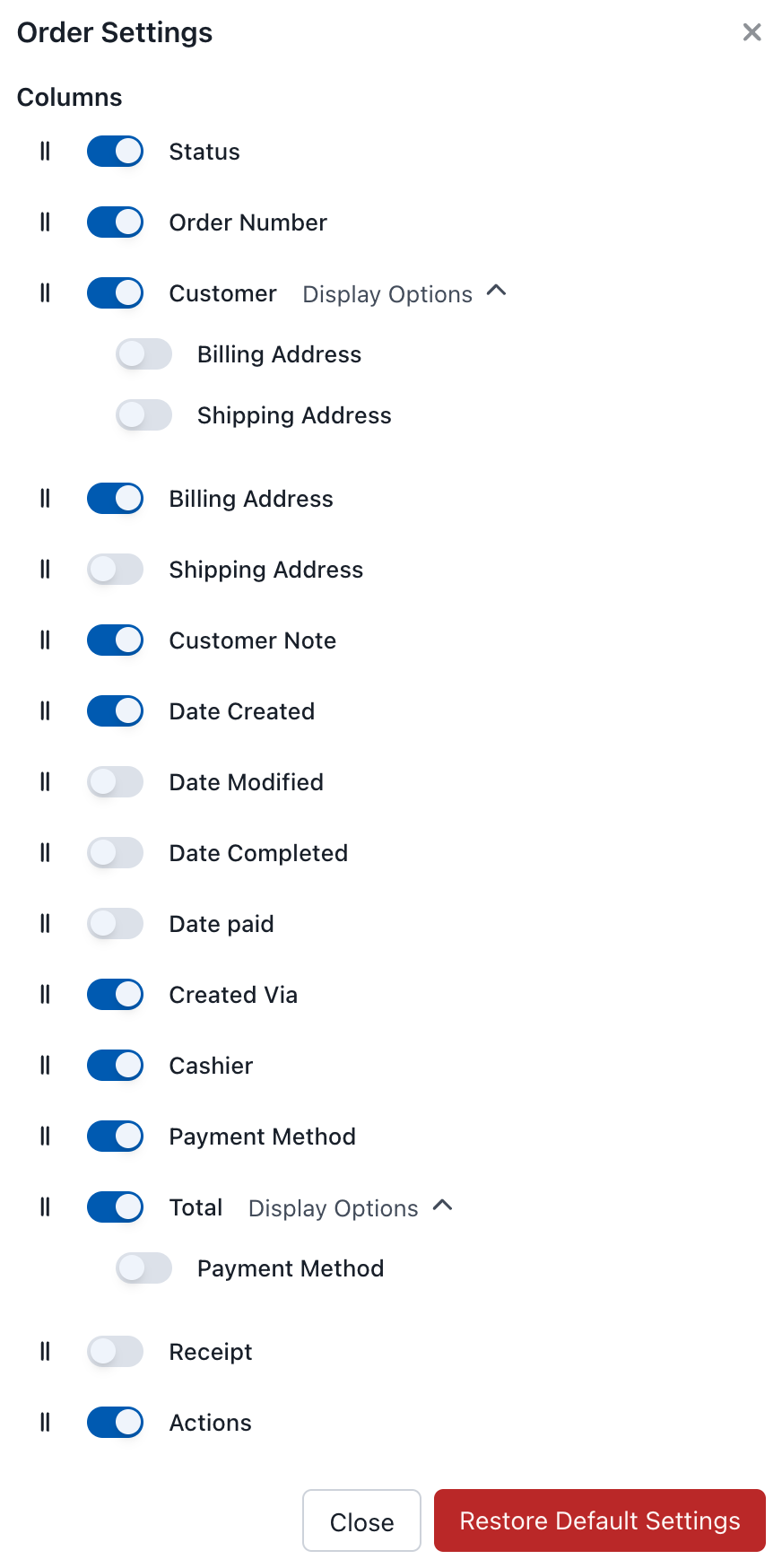
Configurações de Exibição de Pedidos
Colunas Disponíveis
| Coluna | Descrição |
|---|---|
| Status | Ícone de status do pedido |
| Número do Pedido | ID de pedido único |
| Cliente | Nome e detalhes do cliente |
| Endereço de Cobrança | Informações de cobrança |
| Endereço de Envio | Informações de envio |
| Nota do Cliente | Anotações do cliente |
| Date Created | Quando o pedido foi feito |
| Date Modified | Última modificação |
| Date Completed | Quando o pedido foi concluído |
| Date Paid | Quando o pagamento foi recebido |
| Criado Via | Fonte do pedido (POS, Online, etc.) |
| Caixa | Quem processou o pedido |
| Método de Pagamento | Tipo de pagamento utilizado |
| Total | Total do pedido |
| Recibo | Acesso rápido ao recibo |
| Ações | Editar, ver, etc. |
Ações do Pedido
Clique no menu de três pontos (⋮) para opções:
- Ver - Veja detalhes completos do pedido
- Editar - Modifique as informações do pedido
- Recibo - Ver/imprimir/enviar e-mail do recibo
- Sync - Atualizar pedido do servidor
Casos de Uso
Atendimento ao Cliente
- Pesquise pedidos passados para ajudar com devoluções ou consultas
- Verifique o que um cliente comprou
- Reimprima recibos sob solicitação
Fim do Dia
- Revise todos os pedidos do dia
- Filtre por caixa para verificar totais individuais
- Faça a verificação cruzada com Relatórios para conciliação
Rastreamento de Pedidos
- Monitore os status dos pedidos
- Rastree quais pedidos estão pendentes vs concluídos
- Identifique pedidos que precisam de atenção
Documentação Relacionada
- Relatórios - Relatórios de vendas e conciliação
- Recibos - Personalização de recibos