إجراءات الطلب
لوحة إجراءات الطلب تقع في أسفل عربة التسوق في واجهة POS. توفر وصولاً سريعًا إلى العديد من ميزات إدارة الطلبات الأساسية.

إجراءات الطلب في POS
ملاحظة الطلب
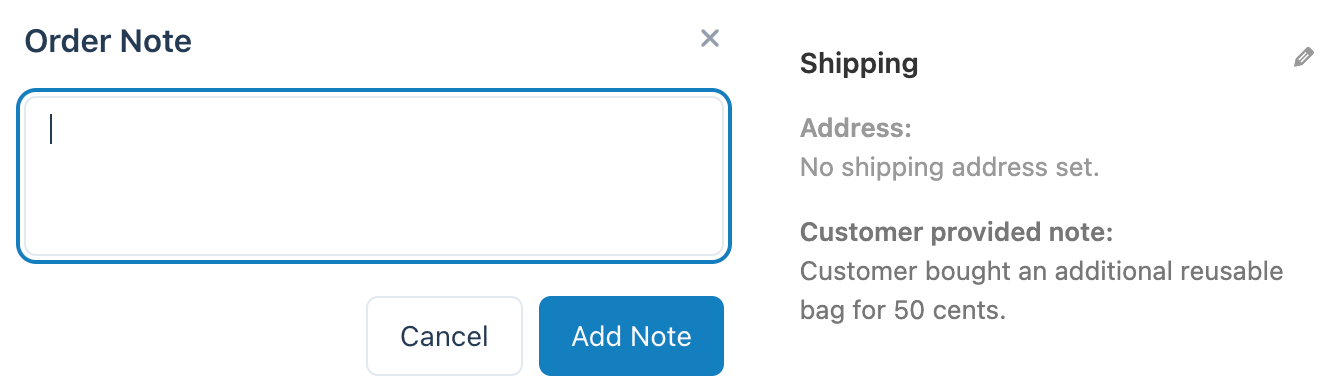
شاشة ملاحظة الطلب في POS (يسار) وملاحظة الطلب في إدارة WP (يمين)
- يفتح نافذة حوار لإضافة ملاحظة من العميل إلى الطلب.
- ملاحظات العملاء مرئية للعميل وتظهر على الإيصال بشكل افتراضي، في منطقة "حسابي" الخاصة بالعميل، وفي
WP Admin > WooCommerce > Orders > Orderتحت عنوان الشحن.
ملاحظة
ملاحظات الطلب مرئية للعملاء.
بيانات الطلب الوصفية
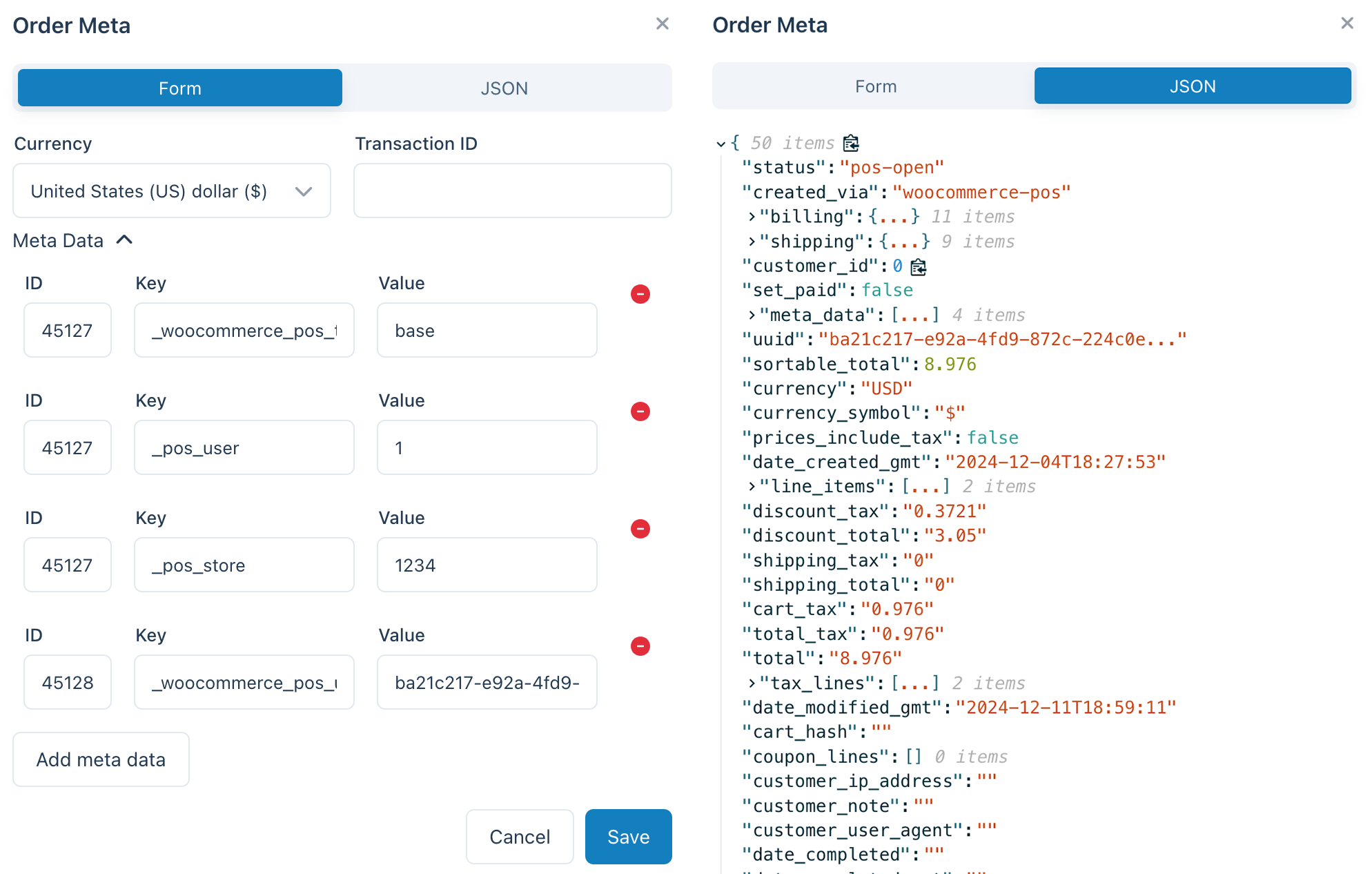
البيانات الوصفية للطلب وعرض JSON في POS
- يفتح نافذة لإدارة البيانات الوصفية الإضافية للطلب.
- تشمل الميزات:
- تغيير عملة الطلب.
- إضافة معرف المعاملة (مثلًا، من محطة دفع خارجية).
- إضافة بيانات وصفية مخصصة للطلب.
ملاحظة
ستضاف ميزات إضافية إلى هذه النافذة مع مرور الوقت، بما في ذلك التكامل مع إضافات WooCommerce الأخرى.
ما هي البيانات الوصفية في ووكومرس؟
توفر البيانات الوصفية معلومات إضافية حول الطلبات ويمكن الوصول إليها عبر واجهة برمجة التطبيقات REST لـ WooCommerce. يستخدمها المطورون والإضافات لتوسيع الوظائف، مثل دمج خدمات الطرف الثالث.
عرض JSON
- عرض التمثيل JSON الخام للطلب، وهو مفيد لأغراض تصحيح الأخطاء أو التكامل.
الحفظ إلى الخادم
- يتيح لك حفظ العربات المفتوحة إلى الخادم، بحيث يتم تخزينها بأمان ويمكن الوصول إليها للاستخدام في المستقبل.
- ينشئ طلبًا في WooCommerce بحالة
pos-open.
لماذا الحفظ؟
عندما يتم إنشاء طلب جديد في POS، فإنه يوجد فقط محليًا. يضمن حفظ الطلب استمراره، حتى لو تم مسح قاعدة البيانات المحلية.
انظر الطلبات المفتوحة للحصول على مزيد من التفاصيل حول إدارة الطلبات المحفوظة.
الإبطال
- سيناريوهين:
- الطلبات غير المحفوظة:
- إذا لم يتم حفظ الطلب إلى الخادم، فسيتم حذفه نهائيًا من قاعدة البيانات المحلية.
- الطلبات المحفوظة:
- إذا تم حفظ الطلب إلى الخادم، فسيتم نقله إلى مجلد المهملات في WooCommerce وحذفه من قاعدة البيانات المحلية.
- الطلبات غير المحفوظة:
- لاستعادة طلب مبطل:
- انتقل إلى
WP Admin > WooCommerce > Orders > Trash.
- انتقل إلى
الخروج
- يحفظ الطلب إلى الخادم ويبدأ عملية الدفع.
- يفتح شاشة الخروج لإكمال الدفع.