Acciones de Pedido
El panel de Acciones de Pedido se encuentra en la parte inferior del carrito en la interfaz de POS. Proporciona acceso rápido a varias funciones esenciales de gestión de pedidos.

Acciones de Pedido en el POS
Nota de Pedido
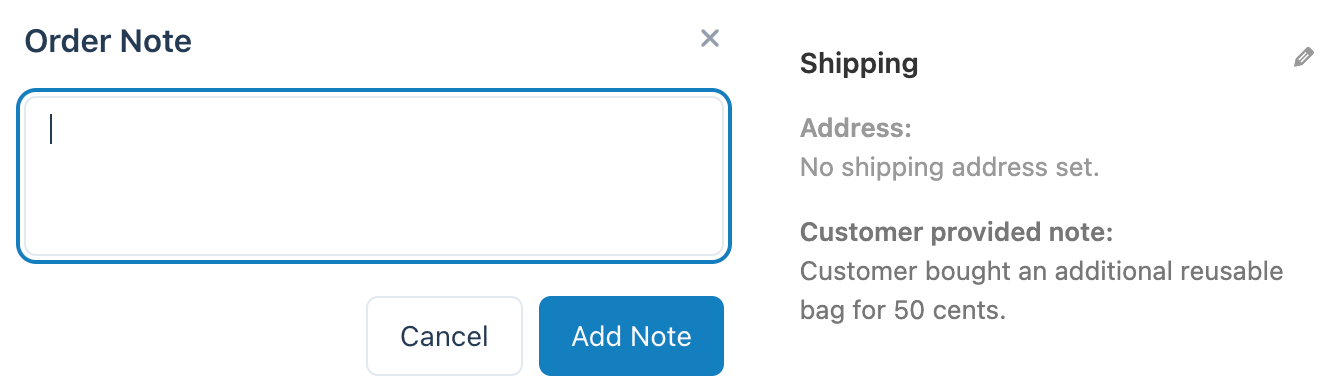
Modal de Nota de Pedido en el POS (izquierda) y Nota de Pedido en el WP Admin (derecha)
- Abre un diálogo para agregar una nota de cliente al pedido.
- Las notas de cliente son visibles para el cliente y aparecen en el recibo por defecto, en el área Mi Cuenta del cliente y en
WP Admin > WooCommerce > Orders > Orderbajo la dirección de envío.
Las notas de pedido son visibles para los clientes.
Meta de Pedido
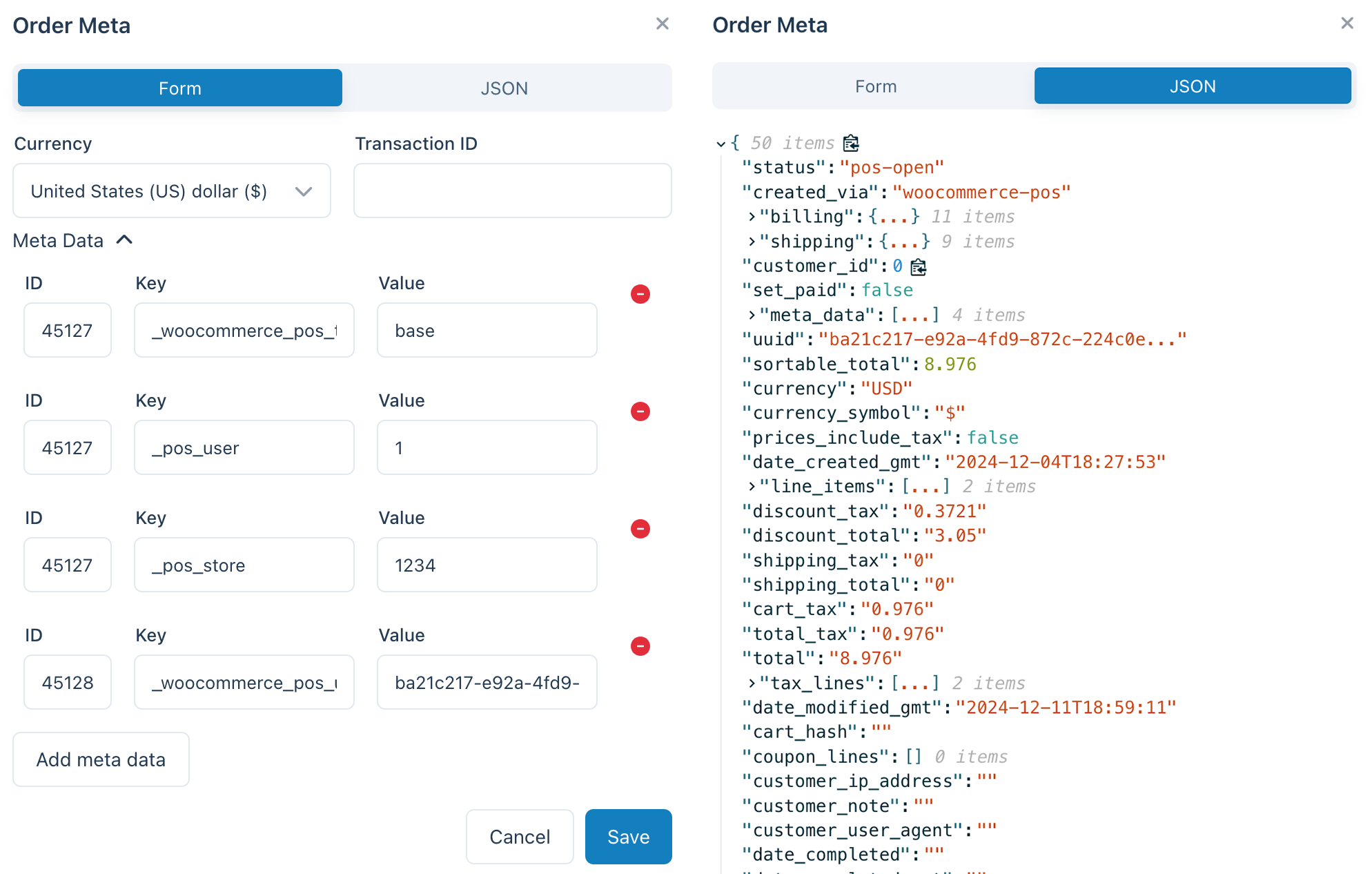
Meta de Pedido y Vista JSON en el POS
- Abre un modal para gestionar metadatos adicionales del pedido.
- Las características incluyen:
- Cambiar la moneda del pedido.
- Agregar un ID de transacción (por ejemplo, de un terminal de pago externo).
- Agregar datos meta personalizados para el pedido.
Se agregarán características adicionales a este modal con el tiempo, incluyendo integración con otros complementos de WooCommerce.
¿Qué son los Datos Meta en WooCommerce?
Los datos meta proporcionan información extra sobre los pedidos y son accesibles a través de la API REST de WooCommerce. Los desarrolladores y complementos utilizan estos datos para extender la funcionalidad, como la integración de servicios de terceros.
Vista JSON
- Ver la representación JSON sin procesar del pedido, útil para propósitos de depuración o integración.
Guardar en el Servidor
- Permite guardar los carritos abiertos en el servidor, para que estén almacenados de forma segura y accesibles para uso futuro.
- Crea un pedido de WooCommerce con estado
pos-open.
¿Por qué guardar?
Cuando se crea un nuevo pedido en el POS, solo existe localmente. Guardar el pedido asegura que persista, incluso si se limpia la base de datos local.
Consulta Pedidos Abiertos para más detalles sobre la gestión de pedidos guardados.
Anular
- Dos Escenarios:
- Pedidos No Guardados:
- Si el pedido no ha sido guardado en el servidor, se eliminará permanentemente de la base de datos local.
- Pedidos Guardados:
- Si el pedido está guardado en el servidor, se moverá a la carpeta de Papelera en WooCommerce y se eliminará de la base de datos local.
- Pedidos No Guardados:
- Para recuperar un pedido anulado:
- Ve a
WP Admin > WooCommerce > Orders > Trash.
- Ve a
Checkout
- Guarda el pedido en el servidor e inicia el proceso de checkout.
- Abre la pantalla de checkout para completar el pago.