Panel de Productos
El Panel de Productos es el lado izquierdo de la pantalla del POS donde puedes buscar, navegar y seleccionar productos para agregar al carrito.
Descripción General de la Interfaz
Barra de Búsqueda
En la parte superior del panel, la barra de búsqueda te permite encontrar rápidamente productos por:
- Nombre del producto - Escribe cualquier parte del nombre del producto
- SKU - Buscar por Unidad de Mantenimiento de Inventario
- Código de barras - Escanear o escribir un número de código de barras
Consulta Búsqueda y Filtrado para información detallada.
Configuración de Pantalla
Haz clic en el ícono de deslizadores () junto a la barra de búsqueda para abrir la Configuración de Pantalla. Esto te permite personalizar qué columnas e información se muestran en la lista de productos.
Botones de Filtro
Debajo de la barra de búsqueda, los botones de filtro te permiten reducir los productos:
- En Stock - Mostrar solo productos con inventario disponible
- Destacados - Mostrar productos marcados como destacados en WooCommerce
- En Venta - Mostrar productos actualmente en venta
- Categoría - Filtrar por categoría de producto
- Etiqueta - Filtrar por etiqueta de producto
- Marca - Filtrar por marca (si se utiliza un plugin de marca)
Los filtros activos aparecen resaltados. Haz clic en un filtro nuevamente para eliminarlo.
Lista de Productos
El área principal muestra tus productos en una lista desplazable. Cada fila muestra:
- Imagen del producto - Miniatura del producto
- Nombre del producto - Con detalles opcionales (stock, SKU, categorías, etc.)
- Precio - Precio de venta actual (con precios de oferta mostrados cuando aplica)
- Botón de acción - Agregar al carrito () o seleccionar variación ()
Tipos de Productos
- Productos simples muestran un botón verde para agregar directamente al carrito
- Productos variables muestran una flecha verde para abrir el selector de variaciones
Consulta Productos Variables para más detalles.
Pie de Página
En la parte inferior del Panel de Productos:
- Estado fiscal - Muestra el fundamento del cálculo del impuesto actual (por ejemplo, "Impuesto basado en: Dirección base de la tienda"). Haz clic para ver las tasas impositivas activas.
- Conteo de productos - Muestra cuántos productos se están mostrando (por ejemplo, "Mostrando 10 de 17")
- Botón de sincronización () - Actualiza los productos desde el servidor. Presiona largo para opciones adicionales:
- Sincronizar - Actualización estándar desde el servidor
- Limpiar y Actualizar - Limpiar datos locales y recargar todo
Configuración de Pantalla
Haz clic en el ícono de deslizadores () para personalizar la visualización del Panel de Productos.
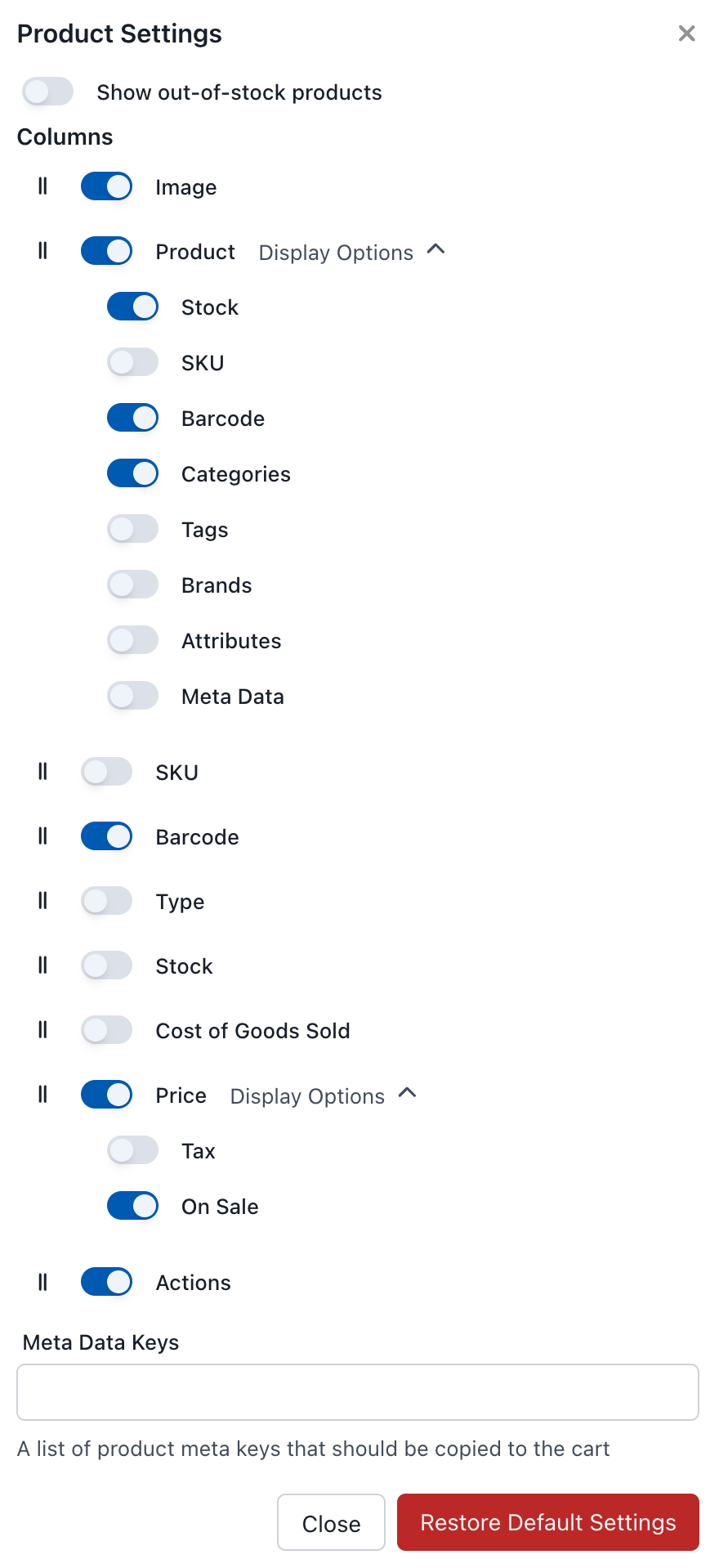
Configuraciones de Visualización del Panel de Productos
Mostrar Productos sin Stock
Controla si se muestran los productos que actualmente están agotados.
- Habilitado: Los productos agotados permanecen visibles pero no se pueden agregar al carrito
- Deshabilitado: Los productos agotados se ocultan de la lista
Columnas
Configura qué columnas aparecen en la lista de productos:
| Columna | Descripción | Opciones de Visualización |
|---|---|---|
| Imagen | Miniatura del producto | - |
| Producto | Nombre y detalles del producto | Stock, SKU, Código de Barras, Categorías, Etiquetas, Marcas, Atributos, Meta Datos |
| SKU | Unidad de Mantenimiento de Inventario (columna separada) | - |
| Código de barras | Código de barras del producto (columna separada) | - |
| Tipo | Tipo de producto (simple, variable, etc.) | - |
| Stock | Cantidad de stock actual | - |
| Costo de Bienes Vendidos | Costo de los bienes vendidos | - |
| Precio | Precio de venta | Información fiscal, Indicador de en venta |
| Acciones | Botón para agregar al carrito | - |
Claves de Meta Datos
Especifica las claves de meta datos del producto que deberían ser transferidas a los elementos de línea de pedido cuando los productos se agregan al carrito.
Ingresa una lista de claves de meta separadas por comas:
_bottle_deposit,_custom_field,_tracking_code
Casos de uso:
- Plugins de depósito de botellas
- Campos personalizados de productos
- Datos de integración de terceros
- Información de cumplimiento/seguimiento
Las claves de meta son sensibles a mayúsculas y minúsculas y deben coincidir exactamente como se almacenan en los meta datos del producto.
Restaurar Configuraciones Predeterminadas
Haz clic para restablecer todas las configuraciones de visualización a sus valores predeterminados originales.
Agregar Productos al Carrito
Productos Simples
Haz clic en el botón verde para agregar un producto simple al carrito. Cada clic agrega una unidad más.
Productos Variables
Los productos variables (por ejemplo, una camiseta con opciones de tamaño y color) muestran una flecha verde . Haz clic para:
- Popover rápido - Seleccionar variación de un menú desplegable
- Expandir en línea - Haz clic en "Expandir" para ver todas las variaciones en la lista
Consulta Productos Variables para más detalles.
Escaneo de Códigos de Barras
Conecta un escáner de códigos de barras USB o Bluetooth para agregar productos rápidamente. Cuando escaneas un código de barras, WCPOS busca y agrega automáticamente el producto que coincide.
Consulta Escaneo de Códigos de Barras para instrucciones de configuración.
Documentación Relacionada
- Búsqueda y Filtrado - Funcionalidad de búsqueda detallada
- Escaneo de Códigos de Barras - Configuración y configuración del escáner
- Productos Variables - Trabajando con variaciones de productos