Paramètres de Taxe
Les paramètres de taxe contrôlent comment les taxes sont calculées et affichées dans l'application POS.
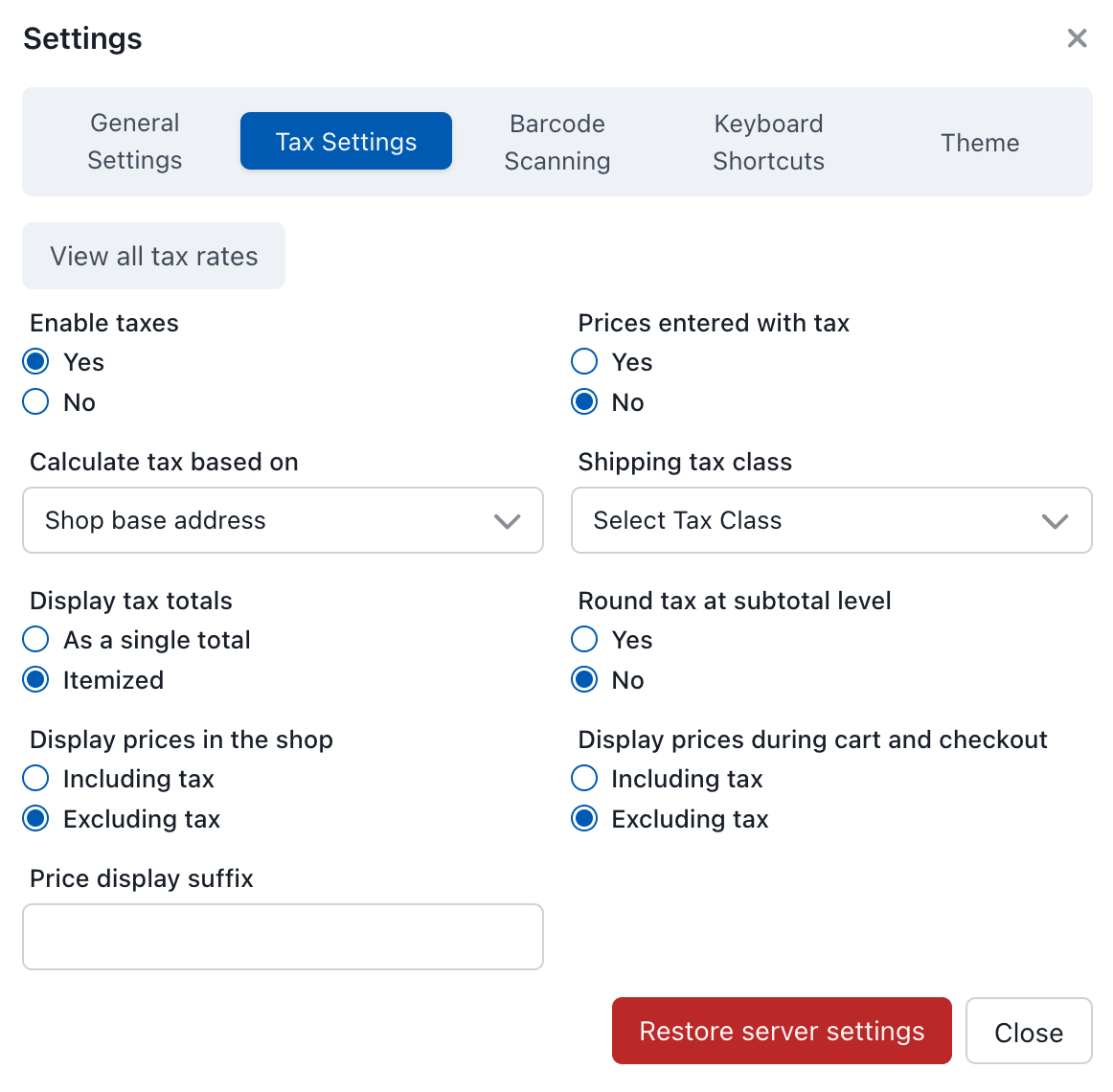
Paramètres de taxe
Lors du premier chargement, le POS obtiendra les paramètres de taxe par défaut de WooCommerce. En général, les utilisateurs doivent conserver les mêmes paramètres que WooCommerce, sauf en cas de besoin spécifique. Avoir des paramètres de taxe différents de ceux du serveur entraînera presque certainement des écarts et des problèmes avec la synchronisation des commandes.
Voir Tous les Taux de Taxe
Cliquez sur le bouton Voir tous les taux de taxe pour voir tous les taux de taxe qui ont été téléchargés sur le POS. Cela affiche :
- Noms des taux de taxe
- Pourcentages des taux de taxe
- Régions/localisations applicables
Ceci est utile pour vérifier que les bons taux de taxe sont chargés et pour déboguer les problèmes de calcul de taxe.
Paramètres de Calcul de Taxe
Prix Saisis Avec Taxe
Détermine si les prix des produits incluent la taxe :
| Option | Description |
|---|---|
| Oui | Les prix des produits incluent la taxe. Le POS calcule la taxe en travaillant à rebours à partir du prix total |
| Non | Les prix des produits n'incluent pas la taxe. Le POS ajoute la taxe au prix saisi |
Calculer la Taxe Basé Sur
Détermine l'adresse utilisée pour le calcul de la taxe :
| Option | Description |
|---|---|
| Adresse de livraison du client | Taux de taxe basés sur l'endroit où la commande sera expédiée |
| Adresse de facturation du client | Taux de taxe basés sur l'adresse de facturation du client |
| Adresse principale du magasin | Taux de taxe basés sur l'emplacement physique de votre magasin |
Classe de Taxe de Livraison
Détermine comment les frais de livraison sont taxés :
| Option | Description |
|---|---|
| Classe de taxe d'expédition basée sur les articles du panier | La taxe d'expédition est calculée en fonction de la classe de taxe des articles dans le panier |
| Standard | L'expédition est taxée au taux de taxe standard |
| Taux réduit | L'expédition est taxée à un taux de taxe réduit |
| Taux zéro | Aucune taxe n'est appliquée aux frais de livraison |
Arrondi
| Option | Description |
|---|---|
| Arrondir la taxe au niveau du sous-total | La taxe est calculée pour l'ensemble du sous-total puis arrondie, plutôt que d'arrondir la taxe pour chaque ligne individuelle |
Paramètres d'Affichage
Afficher les Prix dans la Boutique
| Option | Description |
|---|---|
| Y compris la taxe | Les prix affichés incluent les montants de taxe |
| Hors taxe | Les prix affichés n'incluent pas la taxe |
Afficher les Prix Pendant le Panier et le Paiement
| Option | Description |
|---|---|
| Y compris la taxe | Les prix du panier et de paiement incluent la taxe |
| Hors taxe | Les prix du panier et de paiement n'incluent pas la taxe |
Suffixe d'Affichage des Prix
Texte qui apparaît après les prix pour indiquer l'état de la taxe (par exemple, "TTC" ou "HT").
Afficher les Totaux de Taxe
| Option | Description |
|---|---|
| Comme un total unique | Toutes les taxes sont combinées en une seule ligne totale |
| Détaillé | Chaque taux de taxe est affiché comme un élément de ligne séparé |
Restaurer les Paramètres du Serveur
Cliquez pour récupérer et appliquer les paramètres de taxe WooCommerce actuels de votre serveur.
Utilisez régulièrement "Restaurer les Paramètres du Serveur" pour garder la configuration de taxe de votre POS synchronisée avec votre boutique WooCommerce, surtout après avoir effectué des modifications dans les paramètres de taxe dans votre admin WordPress.