Allgemeine Einstellungen
Die Seite "Allgemeine Einstellungen" ermöglicht es Ihnen, die Kernfunktionalität von WCPOS zu konfigurieren. Diese Einstellungen beeinflussen, wie Produkte angezeigt werden, wie Mengen behandelt werden und wie das Scannen von Barcodes funktioniert.
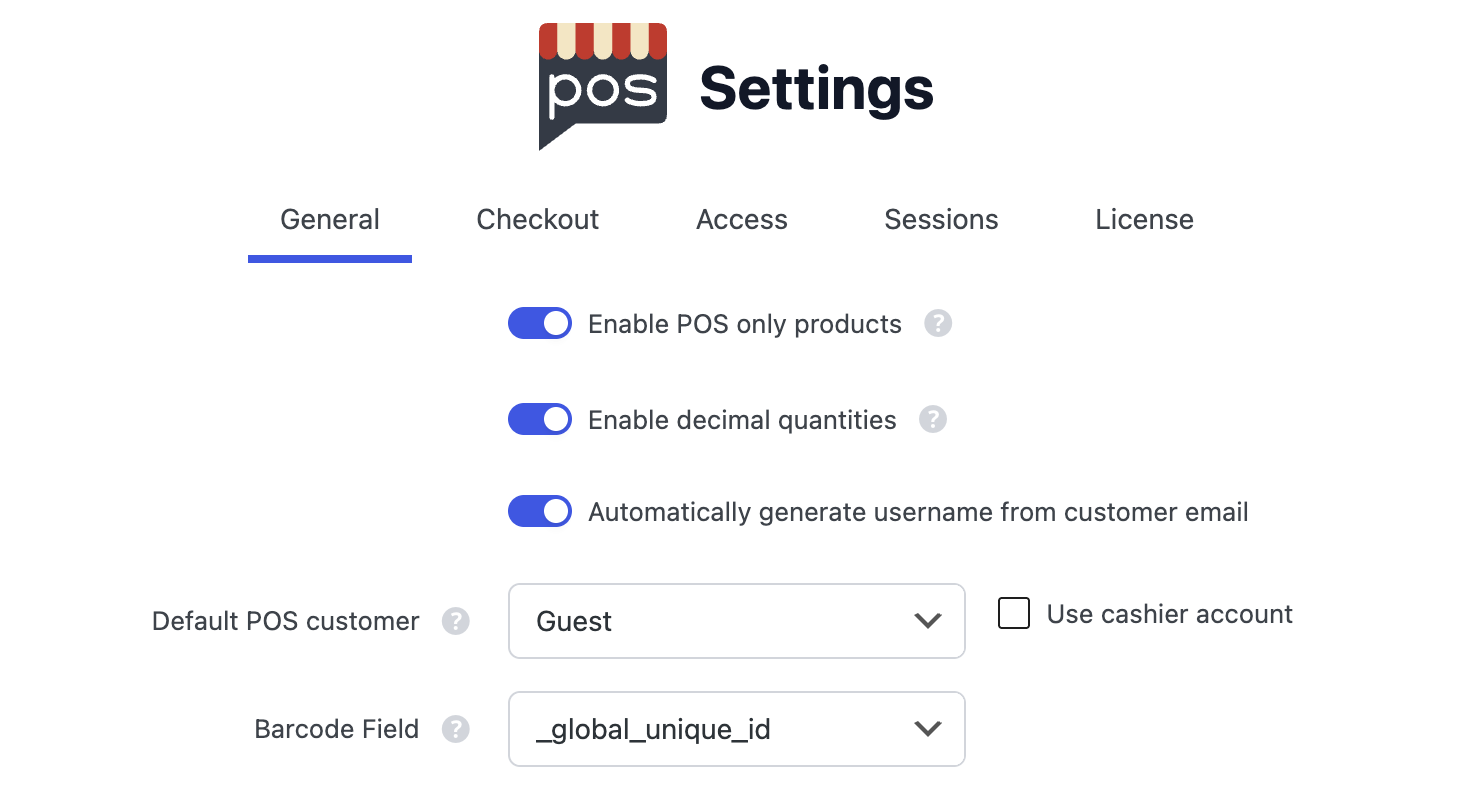
Allgemeine Einstellungen im WP Admin
Nur-POS-Produkte aktivieren
Diese Einstellung fügt Ihren Produktverwaltungsseiten Optionen für die Online- und POS-Sichtbarkeit hinzu, sodass Sie steuern können, ob Produkte in Ihrem Online-Shop, im POS-System oder in beiden angezeigt werden.
Aktivieren Sie diese Einstellung nur, wenn Sie Produkte aus Ihrem Online-Shop oder POS ausblenden müssen. Wenn sie aktiviert ist, fügt sie bei jeder Produktanfrage einen zusätzlichen Datenbankaufruf hinzu, was die Leistung beeinträchtigen kann.
Wann aktivieren:
- Sie haben Produkte, die nur im Geschäft verkauft werden sollen (nur POS)
- Sie haben Produkte, die nur online verkauft werden sollen (nur Online)
- Sie benötigen unterschiedliche Produktkataloge für Online- und In-Store-Verkäufe
Wenn aktiviert, können Sie die Produkt-Sichtbarkeit auf Folgendes einstellen:
- POS & Online (Standard): Produkt sichtbar sowohl im Online-Shop als auch im POS
- Nur POS: Produkt im Online-Shop ausgeblendet, nur im POS sichtbar
- Nur Online: Produkt im POS ausgeblendet, nur im Online-Shop sichtbar
Einstellung der Produkt-Sichtbarkeit:
- Bearbeiten Sie ein Produkt im WP Admin
- Suchen Sie die "POS-Sichtbarkeit"-Einstellung im Produktdatenbereich
- Wählen Sie Ihre gewünschte Sichtbarkeitsoption
- Aktualisieren Sie das Produkt
Sie können auch Sammelaktionen verwenden, um die Sichtbarkeit für mehrere Produkte gleichzeitig von der Produktliste-Seite aus zu ändern.
Dezimalmengen aktivieren
Diese Einstellung ermöglicht es Kunden und Mitarbeitern, Dezimalmengen hinzuzufügen, wenn Produkte in den Warenkorb gelegt werden.
Beispiele für Dezimalmengen:
- 0.25 (ein viertel Einheit)
- 1.5 (eineinhalb Einheiten)
- 2.75 (zwei und dreiviertel Einheiten)
Nützlich für:
- Produkte, die nach Gewicht verkauft werden (z.B. 0.5kg Kaffeebohnen)
- Fractionale Dienstleistungen (z.B. 1.5 Stunden Beratung)
- Bulk-Produkte, die in Teilmengen verkauft werden können
Benutzername automatisch aus der Kunden-E-Mail generieren
Wenn aktiviert, erstellt WCPOS automatisch Benutzernamen für neue Kunden basierend auf deren E-Mail-Adressen während des Checkout. Dies rationalisiert den Kundenanlageprozess und gewährleistet ein einheitliches Benutzernamenformat.
Standard-POS-Kunde
Wählen Sie den Standardkunden, der neuen POS-Bestellungen zugewiesen wird. Häufige Optionen sind:
- Gast: Bestellungen sind mit keinem Benutzerkonto verknüpft
- Kassierer: Bestellungen sind dem angemeldeten Benutzerkonto des Kassierers zugeordnet
- Laufkunde: Bestellungen sind einem speziellen Kundenkonto zugeordnet (dieses Konto muss zuerst erstellt werden)
Kassierer-Konto verwenden
Wenn aktiviert, wird das Benutzerkonto des Kassierers als Standardkunde für POS-Bestellungen anstelle des ausgewählten Standard-POS-Kunden verwendet.
Barcode-Feld
Diese Einstellung bestimmt, welches Produktfeld WCPOS beim Scannen von Barcodes oder der Verwendung der Barcode-Suchfunktion durchsuchen wird.
Nachdem Sie die Barcode-Feld-Einstellung geändert haben, müssen Sie Ihre Produktdaten im POS löschen und aktualisieren, damit die Änderung wirksam wird.
So löschen und aktualisieren Sie:
- Gehen Sie zum Bildschirm "Produkte" in Ihrem POS
- Lange drücken Sie auf das Synchronisierungssymbol (↻) am unteren Bildschirmrand
- Wählen Sie "Löschen und Aktualisieren" aus dem Kontextmenü
- Warten Sie, bis die Produkte mit den neuen Barcode-Felddaten neu geladen werden
Dies ist notwendig, da das POS die Produktdaten lokal speichert, und die Änderung der Barcode-Feld-Einstellung die zwischengespeicherten Daten nicht automatisch aktualisiert.
Standardoption
_global_unique_id - Dies ist das globale eindeutige ID-Feld von WooCommerce, das in WooCommerce 8.2 (Juli 2024) eingeführt wurde. Es ist dafür gedacht, GTIN-, UPC-, EAN- oder ISBN-Codes zu speichern und ist die empfohlene Option für neue Installationen.
Andere gängige Optionen
_sku - Das Produkt-SKU (Stock Keeping Unit)-Feld. Dies ist eine gute Fallback-Option, wenn Sie das globale eindeutige ID-Feld nicht verwenden.
Meta-Schlüssel von Drittanbieter-Plugins
Wenn Sie ein Barcode-Management-Plugin verwenden, müssen Sie möglicherweise den spezifischen Meta-Schlüssel ihres Plugins verwenden:
| Plugin-Typ | Häufige Meta-Schlüssel | Beschreibung |
|---|---|---|
| EAN-Plugins | _ean, _ean13, _ean8 | Europäische Artikelnummer-Codes |
| UPC-Plugins | _upc, _upc_code | Universal Product Code |
| GTIN-Plugins | _gtin, _gtin13, _gtin14 | Global Trade Item Number |
| Generic Barcode | _barcode, _product_barcode | Generische Barcode-Felder |
| WooCommerce-Produkt-Barcodes | _barcode_text | Beliebte Barcode-Plugin |
| ATUM Inventory | _atum_barcode | ATUM Bestandsverwaltung |
Finden Sie den Meta-Schlüssel Ihres Plugins
Um den richtigen Meta-Schlüssel für Ihr Barcode-Plugin zu finden:
- Bearbeiten Sie ein Produkt im WP Admin
- Fügen Sie einen Barcode mit Ihrem Plugin hinzu
- Überprüfen Sie die Dokumentation des Plugins auf den Meta-Schlüsselnamen
- Oder durchsuchen Sie die Datenbanktabelle
wp_postmeta, um zu sehen, welcher Meta-Schlüssel erstellt wurde
Benutzerdefinierte Meta-Schlüssel
Sie können auch jeden benutzerdefinierten Meta-Schlüssel verwenden, der Barcode-Daten speichert. Geben Sie einfach den Namen des Meta-Schlüssels (einschließlich des Unterstrichpräfixes, falls zutreffend) in dieses Feld ein.
Testen Sie das Scannen Ihres Barcodes, nachdem Sie diese Einstellung geändert haben, um sicherzustellen, dass es mit Ihrem gewählten Feld korrekt funktioniert. Denken Sie daran, Ihre Produktdaten im POS zu löschen und zu aktualisieren, damit die Änderung wirksam wird.