Configuración General
La página de Configuración General te permite configurar la funcionalidad central de WCPOS. Estas configuraciones afectan cómo se muestran los productos, cómo se manejan las cantidades y cómo funciona el escaneo de códigos de barras.
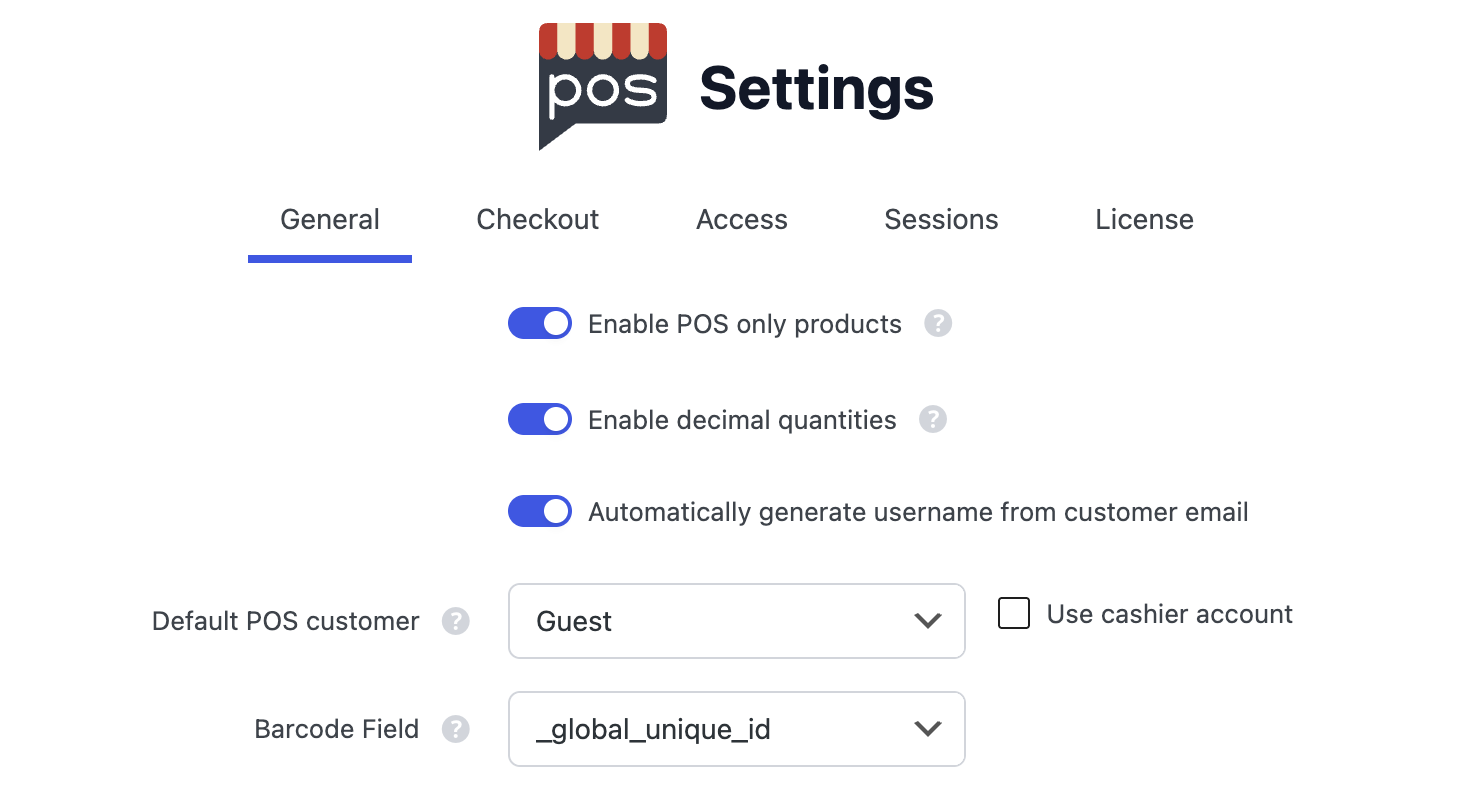
Configuración General en el WP Admin
Habilitar Productos Solo para POS
Esta configuración añade opciones de visibilidad en línea y POS a tus páginas de administración de productos, permitiéndote controlar si los productos aparecen en tu tienda en línea, en el sistema POS, o en ambos.
Solo habilita esta configuración si necesitas ocultar productos de tu tienda en línea o del POS. Cuando está habilitada, añade una búsqueda extra en la base de datos para cada solicitud de producto, lo que puede afectar el rendimiento.
Cuándo habilitar:
- Tienes productos que solo deben venderse en la tienda (Solo para POS)
- Tienes productos que solo deben venderse en línea (Solo en línea)
- Necesitas catálogos de productos diferentes para ventas en línea versus ventas en tienda
Cuando está habilitada, puedes establecer la visibilidad del producto en:
- POS y En Línea (predeterminado): Producto visible tanto en la tienda en línea como en el POS
- Solo para POS: Producto oculto de la tienda en línea, visible solo en el POS
- Solo en Línea: Producto oculto del POS, visible solo en la tienda en línea
Establecer Visibilidad de Producto:
- Edita un producto en WP Admin
- Busca la configuración "Visibilidad POS" en el panel de datos del producto
- Elige tu opción de visibilidad deseada
- Actualiza el producto
También puedes usar acciones masivas para cambiar la visibilidad de múltiples productos a la vez desde la página de listado de Productos.
Habilitar Cantidades Decimales
Esta configuración permite a los clientes y al personal ingresar cantidades decimales al añadir productos al carrito.
Ejemplos de cantidades decimales:
- 0.25 (una cuarta parte)
- 1.5 (una unidad y media)
- 2.75 (dos y tres cuartos de unidad)
Útil para:
- Productos vendidos por peso (por ejemplo, 0.5 kg de granos de café)
- Servicios fraccionados (por ejemplo, 1.5 horas de consulta)
- Productos a granel que pueden venderse en cantidades parciales
Generar Automáticamente Nombre de Usuario a partir del Correo Electrónico del Cliente
Cuando está habilitado, WCPOS creará automáticamente nombres de usuario para nuevos clientes basándose en sus direcciones de correo electrónico durante el proceso de pago. Esto simplifica el proceso de creación de clientes y asegura un formato de nombre de usuario consistente.
Cliente Predeterminado del POS
Selecciona el cliente predeterminado que se asignará a nuevos pedidos del POS. Las opciones comunes incluyen:
- Invitado: Los pedidos no están asociados a ninguna cuenta de usuario
- Cajero: Los pedidos están asociados a la cuenta del cajero que ha iniciado sesión
- Cliente de Paso: Los pedidos están asociados a una cuenta de cliente específica (deberás crear esta cuenta primero)
Usar Cuenta de Cajero
Cuando está habilitado, la cuenta de usuario del cajero será utilizada como el cliente predeterminado para los pedidos del POS en lugar del Cliente Predeterminado del POS seleccionado.
Campo de Código de Barras
Esta configuración determina qué campo de producto buscará WCPOS al escanear códigos de barras o usar la funcionalidad de búsqueda de códigos de barras.
Después de cambiar la configuración del campo de código de barras, debes limpiar y refrescar tus datos de producto en el POS para que el cambio surta efecto.
Cómo Limpiar y Refrescar:
- Ve a la pantalla de Productos en tu POS
- Mantén presionado el ícono de sincronización (↻) en la parte inferior de la pantalla
- Selecciona "Limpiar y Refrescar" en el menú contextual
- Espera a que los productos se recarguen con los nuevos datos del campo de código de barras
Esto es necesario porque el POS almacena en caché los datos de producto localmente, y cambiar la configuración del campo de código de barras no actualiza automáticamente los datos en caché.
Opción Predeterminada
_global_unique_id - Este es el campo de ID Único Global de WooCommerce, introducido en WooCommerce 8.2 (julio de 2024). Está diseñado para almacenar códigos GTIN, UPC, EAN o ISBN y es la opción recomendada para nuevas instalaciones.
Otras Opciones Comunes
_sku - El campo SKU del producto (Unidad de Mantenimiento de Stock). Esta es una buena opción de respaldo si no estás usando el campo de ID Único Global.
Claves Meta de Plugins de Terceros
Si estás usando un plugin de gestión de códigos de barras, es posible que necesites usar su clave meta específica:
| Tipo de Plugin | Claves Meta Comunes | Descripción |
|---|---|---|
| Plugins EAN | _ean, _ean13, _ean8 | Códigos de Número de Artículo Europeo |
| Plugins UPC | _upc, _upc_code | Código de Producto Universal |
| Plugins GTIN | _gtin, _gtin13, _gtin14 | Número de Artículo Comercial Global |
| Código de Barras Genérico | _barcode, _product_barcode | Campos de código de barras genérico |
| Códigos de Barras de Productos de WooCommerce | _barcode_text | Plugin popular de código de barras |
| Inventario ATUM | _atum_barcode | Gestión de inventario ATUM |
Encontrar la Clave Meta de tu Plugin
Para encontrar la clave meta correcta para tu plugin de código de barras:
- Edita un producto en WP Admin
- Agrega un código de barras usando tu plugin
- Consulta la documentación del plugin para el nombre de la clave meta
- O inspecciona la tabla de base de datos
wp_postmetapara ver qué clave meta fue creada
Claves Meta Personalizadas
También puedes usar cualquier clave meta personalizada que almacene datos de código de barras. Simplemente ingresa el nombre de la clave meta (incluyendo el prefijo de guion bajo si corresponde) en este campo.
Prueba tu escaneo de códigos de barras después de cambiar esta configuración para asegurar que esté funcionando correctamente con el campo elegido. Recuerda limpiar y refrescar tus datos de producto en el POS para que el cambio surta efecto.