Impostazioni Generali
La pagina delle Impostazioni Generali consente di configurare le funzionalità core di WCPOS. Queste impostazioni influenzano come vengono visualizzati i prodotti, come vengono gestite le quantità e come funziona la scansione dei codici a barre.
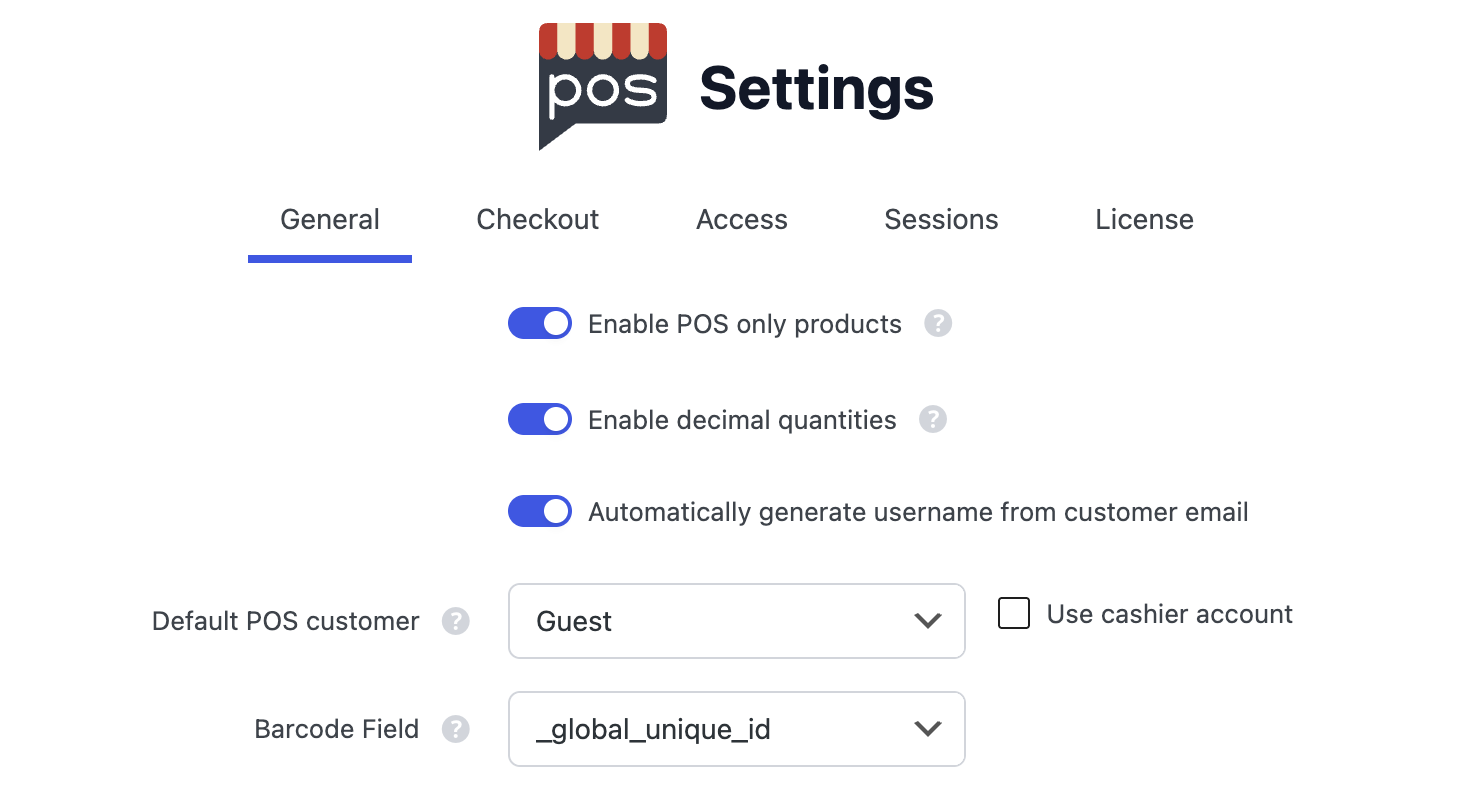
Impostazioni Generali nel WP Admin
Abilita Prodotti Solo POS
Questa impostazione aggiunge opzioni di visibilità online e POS alle tue pagine admin dei prodotti, consentendoti di controllare se i prodotti appaiono nel tuo negozio online, nel sistema POS o in entrambi.
Abilita questa impostazione solo se hai bisogno di nascondere i prodotti dal tuo negozio online o dal POS. Quando abilitata, aggiunge un'ulteriore ricerca nel database per ogni richiesta di prodotto, il che può influenzare le prestazioni.
Quando abilitare:
- Hai prodotti che dovrebbero essere venduti solo in negozio (solo POS)
- Hai prodotti che dovrebbero essere venduti solo online (solo online)
- Hai bisogno di cataloghi dei prodotti diversi per le vendite online rispetto a quelle in negozio
Quando abilitato, puoi impostare la visibilità del prodotto su:
- POS & Online (predefinito): Prodotto visibile sia nel negozio online che nel POS
- Solo POS: Prodotto nascosto dal negozio online, visibile solo nel POS
- Solo Online: Prodotto nascosto dal POS, visibile solo nel negozio online
Impostare la Visibilità del Prodotto:
- Modifica un prodotto nel WP Admin
- Cerca l'impostazione "Visibilità POS" nel pannello dei dati del prodotto
- Scegli l'opzione di visibilità desiderata
- Aggiorna il prodotto
Puoi anche utilizzare azioni di massa per cambiare la visibilità di più prodotti contemporaneamente dalla pagina dell'elenco Prodotti.
Abilita Quantità Decimali
Questa impostazione consente ai clienti e allo staff di inserire quantità decimali quando aggiungono prodotti al carrello.
Esempi di quantità decimali:
- 0,25 (un quarto di unità)
- 1,5 (una e mezza unità)
- 2,75 (due e tre quarti di unità)
Utile per:
- Prodotti venduti per peso (ad es., 0,5 kg di chicchi di caffè)
- Servizi frazionari (ad es., 1,5 ore di consulenza)
- Prodotti sfusi che possono essere venduti in quantità parziali
Genera Automaticamente Nome Utente dall'Email del Cliente
Quando abilitata, WCPOS creerà automaticamente nomi utente per i nuovi clienti in base ai loro indirizzi email durante il checkout. Questo semplifica il processo di creazione del cliente e garantisce un formato di nome utente coerente.
Cliente POS Predefinito
Seleziona il cliente predefinito che sarà assegnato ai nuovi ordini POS. Le opzioni comuni includono:
- Ospite: Gli ordini non sono associati a nessun account utente
- Cassiere: Gli ordini sono associati all'account del cassiere loggato
- Walk-in Customer: Gli ordini sono associati a un account cliente specifico (dovrai creare prima questo account)
Usa Account del Cassiere
Quando abilitato, l'account utente del cassiere sarà utilizzato come cliente predefinito per gli ordini POS invece del Cliente POS Predefinito selezionato.
Campo Codice a Barre
Questa impostazione determina quale campo prodotto WCPOS cercherà quando scansiona codici a barre o utilizza la funzionalità di ricerca del codice a barre.
Dopo aver cambiato l'impostazione del campo codice a barre, devi cancellare e aggiornare i dati del prodotto nel POS affinché la modifica abbia effetto.
Come Cancellare e Aggiornare:
- Vai alla schermata Prodotti nel tuo POS
- Premi a lungo l'icona di sincronizzazione (↻) in fondo alla schermata
- Seleziona "Cancella e Aggiorna" dal menu contestuale
- Attendi che i prodotti vengano caricati nuovamente con i nuovi dati del campo codice a barre
Questo è necessario perché il POS memorizza nella cache i dati del prodotto localmente e cambiare l'impostazione del campo codice a barre non aggiorna automaticamente i dati memorizzati nella cache.
Opzione Predefinita
_global_unique_id - Questo è il campo Global Unique ID di WooCommerce, introdotto in WooCommerce 8.2 (luglio 2024). È progettato per memorizzare codici GTIN, UPC, EAN o ISBN ed è l'opzione raccomandata per nuove installazioni.
Altre Opzioni Comuni
_sku - Il campo SKU del prodotto (Stock Keeping Unit). Questa è una buona opzione di fallback se non stai utilizzando il campo Global Unique ID.
Chiavi Meta di Plugin di Terze Parti
Se stai utilizzando un plugin di gestione dei codici a barre, potresti dover utilizzare la loro chiave meta specifica:
| Tipo di Plugin | Chiavi Meta Comuni | Descrizione |
|---|---|---|
| Plugin EAN | _ean, _ean13, _ean8 | Codici European Article Number |
| Plugin UPC | _upc, _upc_code | Codice Universale del Prodotto |
| Plugin GTIN | _gtin, _gtin13, _gtin14 | Numero Globale di Trade Item |
| Codice a Barre Generico | _barcode, _product_barcode | Campi codice a barre generici |
| Codici a Barre dei Prodotti WooCommerce | _barcode_text | Plugin popolare per codici a barre |
| ATUM Inventario | _atum_barcode | Gestione dell'inventario ATUM |
Trovare la Chiave Meta del Tuo Plugin
Per trovare la chiave meta corretta per il tuo plugin per codici a barre:
- Modifica un prodotto nel WP Admin
- Aggiungi un codice a barre utilizzando il tuo plugin
- Controlla la documentazione del plugin per il nome della chiave meta
- Oppure ispeziona la tabella del database
wp_postmetaper vedere quale chiave meta è stata creata
Chiavi Meta Personalizzate
Puoi anche utilizzare qualsiasi chiave meta personalizzata che memorizza dati di codice a barre. Inserisci semplicemente il nome della chiave meta (includendo il prefisso di underscore se applicabile) in questo campo.
Testa la scansione del codice a barre dopo aver cambiato questa impostazione per assicurarti che funzioni correttamente con il campo scelto. Ricorda di cancellare e aggiornare i dati del prodotto nel POS affinché la modifica abbia effetto.