일반 설정
일반 설정 페이지에서는 WCPOS의 핵심 기능을 구성할 수 있습니다. 이러한 설정은 제품이 표시되는 방식, 수량 처리가 이루어지는 방식, 바코드 스캐닝 작동 방식에 영향을 미칩니다.
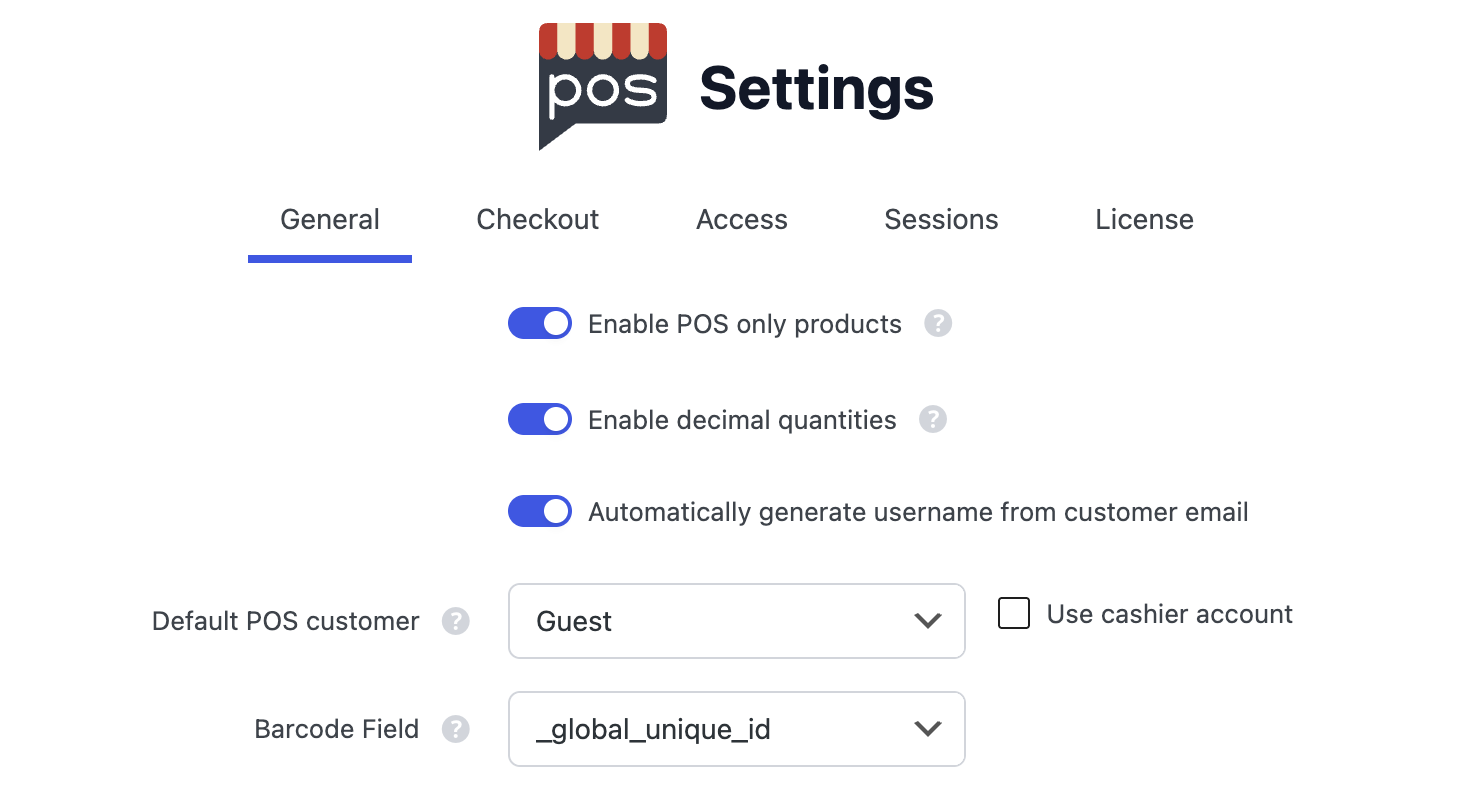
WP 관리의 일반 설정
POS-Only 제품 활성화
이 설정은 제품 관리 페이지에서 온라인 및 POS 가시성 옵션을 추가하여 제품이 온라인 상점, POS 시스템, 또는 둘 다에 나타나도록 제어할 수 있습니다.
이 설정은 온라인 상점 또는 POS에서 제품을 숨겨야 할 필요가 있을 때만 활성화하세요. 활성화 시 제품 요청마다 추가적인 데이터베이스 조회가 이루어져 성능에 영향을 줄 수 있습니다.
활성화해야 할 경우:
- 매장에서만 판매해야 하는 제품이 있는 경우 (POS-Only)
- 온라인에서만 판매해야 하는 제품이 있는 경우 (온라인 전용)
- 온라인과 매장 판매를 위해 서로 다른 제품 카탈로그가 필요한 경우
활성화 시, 제품 가시성을 설정할 수 있습니다:
- POS 및 온라인 (기본값): 온라인 상점과 POS 모두에서 제품이 표시됨
- POS-Only: 온라인 상점에서 제품이 숨겨지고, POS에서만 표시됨
- 온라인 전용: POS에서 제품이 숨겨지고, 온라인 상점에서만 표시됨
제품 가시성 설정:
- WP 관리에서 제품을 편집합니다.
- 제품 데이터 패널에서 "POS 가시성" 설정을 찾습니다.
- 원하는 가시성 옵션을 선택합니다.
- 제품을 업데이트합니다.
제품 목록 페이지에서 여러 제품의 가시성을 한 번에 변경할 때는 일괄 작업을 사용할 수도 있습니다.
소수점 수량 활성화
이 설정은 고객과 직원이 장바구니에 제품을 추가할 때 소수점 수량을 입력할 수 있도록 합니다.
소수점 수량 예시:
- 0.25 (1/4 단위)
- 1.5 (1.5 단위)
- 2.75 (2.75 단위)
유용한 경우:
- 중량으로 판매되는 제품 (예: 0.5kg 커피 콩)
- 분수 서비스 (예: 1.5시간 상담)
- 부분 수량으로 판매할 수 있는 대량 제품
고객 이메일로부터 사용자 이름 자동 생성
이 설정이 활성화되면, WCPOS는 체크아웃 중에 고객의 이메일 주소를 기반으로 새로운 고객의 사용자 이름을 자동으로 생성합니다. 이는 고객 생성 프로세스를 간소화하고 일관된 사용자 이름 형식을 보장합니다.
기본 POS 고객
새 POS 주문에 할당할 기본 고객을 선택합니다. 일반적인 옵션은 다음과 같습니다:
- 손님: 주문은 어떤 사용자 계정과도 연결되지 않습니다.
- 계산원: 주문은 로그인한 계산원의 계정과 연결됩니다.
- 방문 고객: 주문은 특정 고객 계정과 연결되며 (이 계정은 먼저 만들어야 합니다).
계산원 계정 사용
이 설정이 활성화되면 계산원의 사용자 계정이 선택된 기본 POS 고객 대신 POS 주문에 대한 기본 고객으로 사용됩니다.
바코드 필드
이 설정은 WCPOS가 바코드를 스캔하거나 바코드 검색 기능을 사용할 때 검색할 제품 필드를 결정합니다.
바코드 필드 설정을 변경한 후, 변경 사항이 적용되려면 반드시 POS에서 제품 데이터를 지우고 새로 고쳐야 합니다.
지우고 새로 고치는 방법:
- POS의 제품 화면으로 이동합니다.
- 화면 하단의 동기화 아이콘(↻)을 길게 누릅니다.
- 컨텍스트 메뉴에서 **"지우고 새로 고침"**을 선택합니다.
- 제품이 새 바코드 필드 데이터로 다시 로드될 때까지 기다립니다.
POS는 제품 데이터를 로컬로 캐시하기 때문에 바코드 필드 설정을 변경해도 캐시된 데이터가 자동으로 업데이트되지 않습니다.
기본 옵션
_global_unique_id - 이것은 WooCommerce의 글로벌 고유 ID 필드로, WooCommerce 8.2(2024년 7월)에 도입되었습니다. GTIN, UPC, EAN 또는 ISBN 코드를 저장하도록 설계되었으며 새 설치에 권장되는 옵션입니다.
다른 일반 옵션
_sku - 제품 SKU (재고 관리 단위) 필드. 글로벌 고유 ID 필드를 사용하지 않는 경우 좋은 대체 옵션입니다.
타사 플러그인 메타 키
바코드 관리 플러그인을 사용하는 경우, 해당 플러그인의 특정 메타 키를 사용해야 할 수도 있습니다:
| 플러그인 유형 | 일반 메타 키 | 설명 |
|---|---|---|
| EAN 플러그인 | _ean, _ean13, _ean8 | 유럽 기사 번호 코드 |
| UPC 플러그인 | _upc, _upc_code | 범용 제품 코드 |
| GTIN 플러그인 | _gtin, _gtin13, _gtin14 | 글로벌 거래 품목 번호 |
| 일반 바코드 | _barcode, _product_barcode | 일반 바코드 필드 |
| WooCommerce 제품 바코드 | _barcode_text | 인기 바코드 플러그인 |
| ATUM 재고 | _atum_barcode | ATUM 재고 관리 |
플러그인의 메타 키 찾기
바코드 플러그인의 정확한 메타 키를 찾으려면:
- WP 관리에서 제품을 편집합니다.
- 플러그인을 사용하여 바코드를 추가합니다.
- 메타 키 이름에 대해 플러그인의 문서를 확인합니다.
- 또는 데이터베이스
wp_postmeta테이블을 검사하여 생성된 메타 키를 확인합니다.
사용자 정의 메타 키
바코드 데이터를 저장하는 사용자 정의 메타 키도 사용할 수 있습니다. 이 필드에 메타 키 이름(적용 가능한 경우 밑줄 접두사 포함)을 입력하면 됩니다.
이 설정을 변경한 후 바코드 스캐닝이 올바르게 작동하는지 테스트하세요. 변경 사항이 적용되려면 POS에서 제품 데이터를 지우고 새로 고쳐야 합니다.